Tutorial PIX Banco do Brasil

Guia passo a passo para cadastro no Portal DevX BB e implantação das credenciais de produção PIX.

🏦 Banco do Brasil ⚡ PIX v2 🔐 Portal Developers 📋 Credenciais Produção

Visão Geral dos Passos

1Acessar Portal BB 2Criar Conta 3Dados Pessoais 4Confirmar E-mail 5Celular & Senha 6Login 7Termo de Uso 8Nova Aplicação 9Selecionar API PIX 10Abrir Aplicação 11Enviar p/ Produção 12Vincular CNPJ 13Aguardar Aprovação 14Credenciais ✉Enviar Credenciais

Parte 1 — Cadastro no Portal Developers BB

1
Passo 1 · Cadastro

Acessar o Portal de Desenvolvedores

Acesse bb.com.br/site/developers e clique em "Cadastre-se" no canto superior direito para iniciar o cadastro no Portal DevX BB.
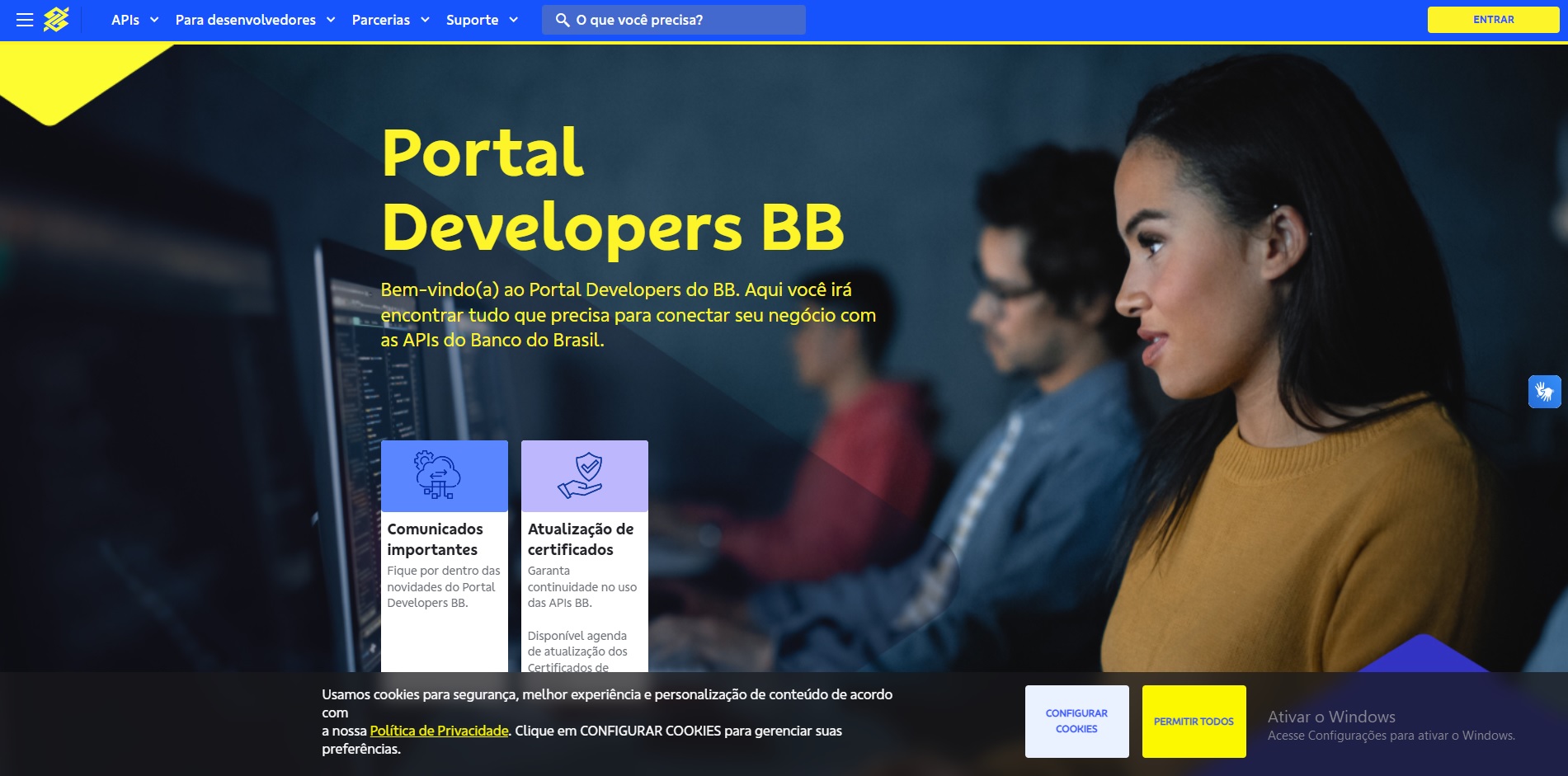
bb.com.br/site/developers
Portal Developers BB — botão Cadastre-se
2
Passo 2 · Cadastro

Iniciar Cadastro

Ao clicar em "Cadastre-se", você será direcionado para a tela de criação de conta. O cadastro é feito com o seu CPF como identificador principal.
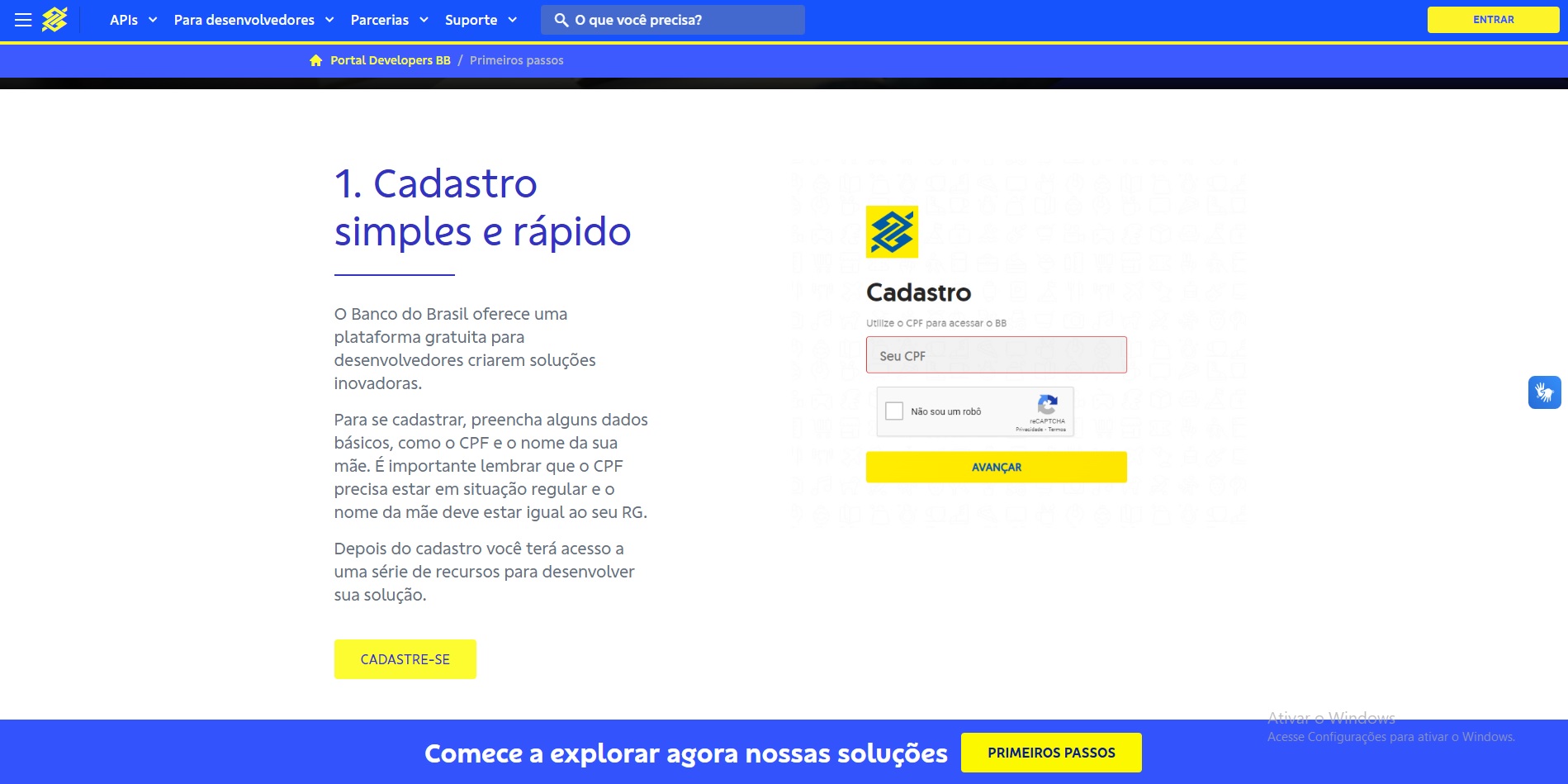
Clique em Cadastre-se, mas se já tiver conta, clique em "Login"
Portal Developers BB — botão Cadastre-se
3
Passo 3 · Cadastro

Preencher Dados Pessoais

Informe seu CPF, nome completo e data de nascimento e clique em Avançar.
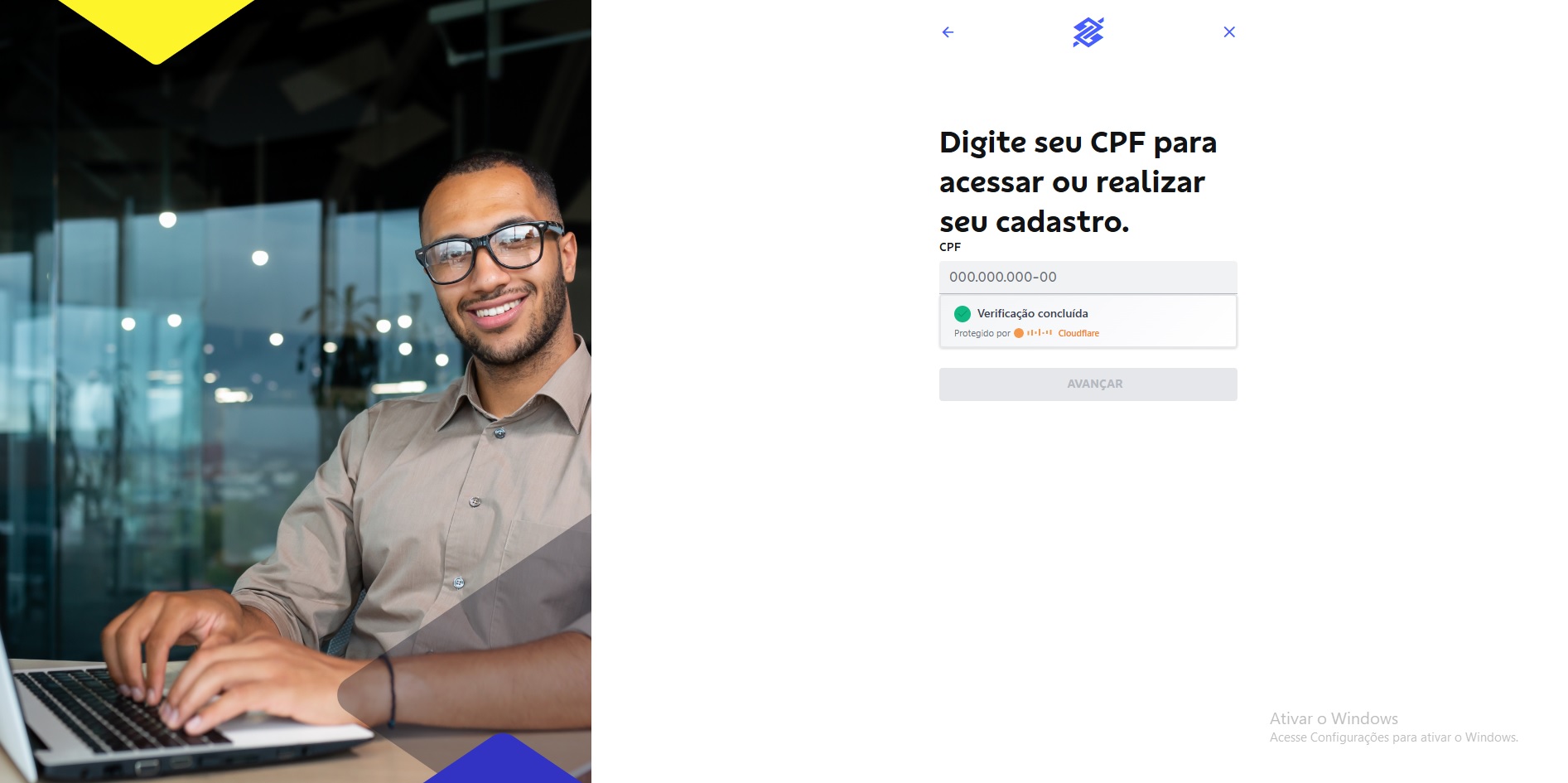
Dados Pessoais — CPF
Formulário de dados pessoais
4
Passo 4 · Cadastro

Confirmar E-mail

Informe um e-mail válido. Você receberá um código de 6 dígitos para confirmação. Digite o código na tela seguinte.
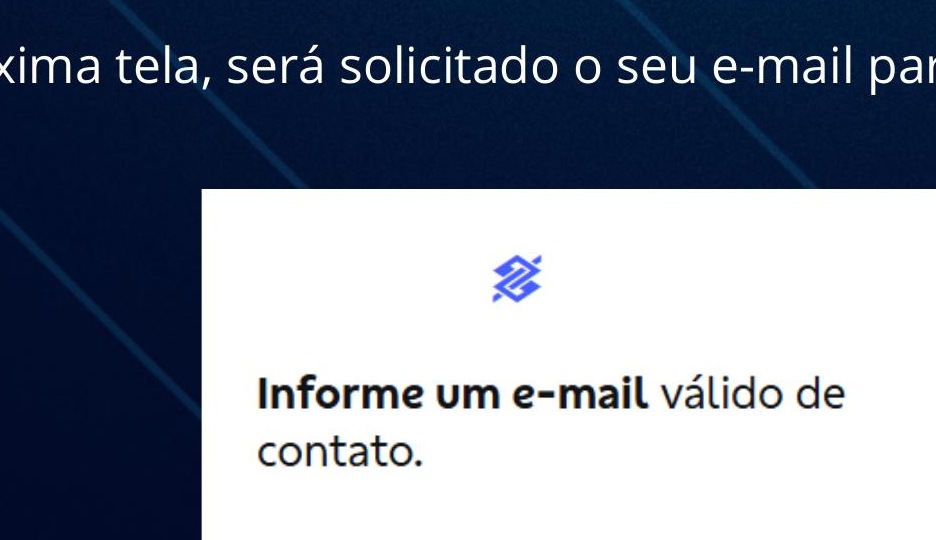
⚠️ Verifique a caixa de SPAMCaso não receba o e-mail em poucos minutos, verifique a pasta de Spam ou Lixo Eletrônico antes de solicitar reenvio.
E-mail e código de verificação
Confirmação de E-mail
5
Passo 5 · Cadastro

Informar Celular e Criar Senha

Informe seu número de celular (receberá código de validação) e em seguida crie uma senha segura com os requisitos abaixo:

8 a 16 caracteres Letra maiúscula Letra minúscula Três letras Um número Caractere especial (@, !, #…)
Celular e criação de senha
Celular e Senha
6
Passo 6 · Cadastro

Cadastro Concluído — Fazer Login

Após definir a senha, o sistema confirmará que o cadastro foi concluído. Clique em "Entrar" ou volte à tela principal e clique em "Login" para acessar o portal.
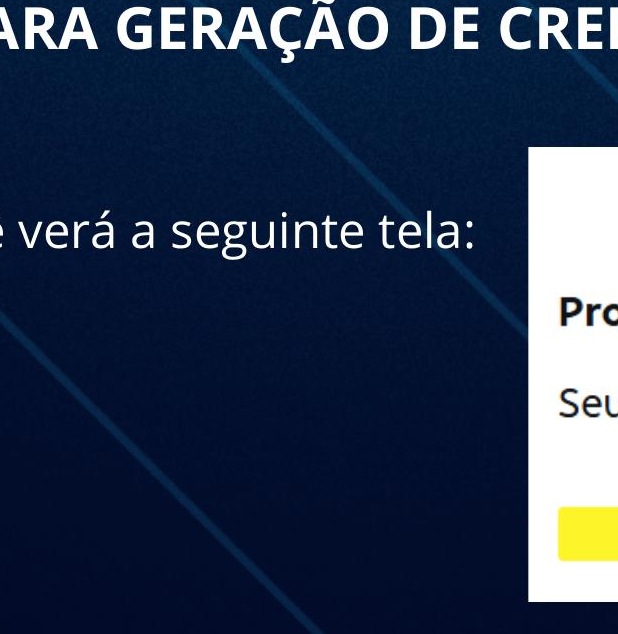
✅ Cadastro concluído!Informe seu CPF e senha para acessar o Portal Developers BB.
Cadastro concluído — Login
Cadastro concluído e tela de login
7
Passo 7 · Cadastro

Aceitar Termo de Uso DevX BB

No primeiro acesso, será exibido o Termo de Uso da Plataforma DevX Banco do Brasil. Role a página até o final para habilitar o botão "Concordar".
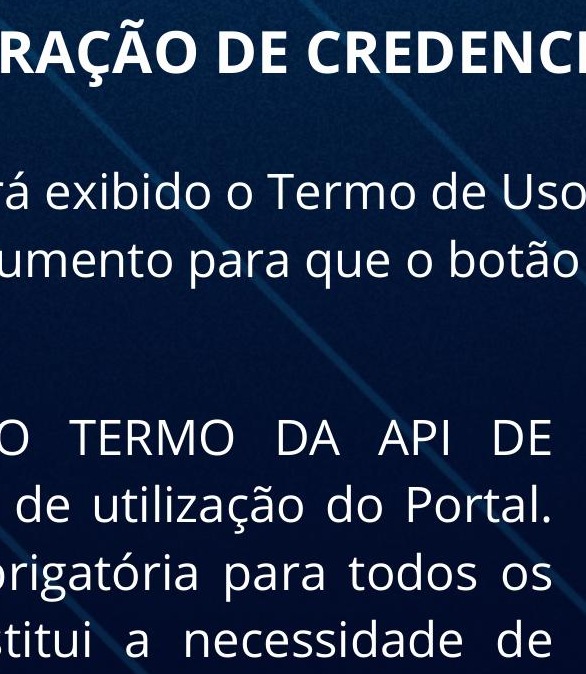
⚠️ Atenção — Termo corretoEste é o Termo de Uso do Portal DevX BB — não é o Termo da API de Cobrança. A assinatura é obrigatória para todos os usuários do portal.
Termo de Uso DevX BB
Termo de Uso

Parte 2 — Implantação no Portal Developers BB

8
Passo 8 · Implantação

Criar Nova Aplicação

Após o login, você verá a tela "Nova Aplicação". Preencha os campos:

• Nome da aplicação: PIX SiTef (ou qualquer nome de sua preferência)
• Descrição: Credenciais para pix

ℹ️ Sugestão de preenchimentoNome e descrição são apenas sugestões — pode ser escrito qualquer coisa.
Nova Aplicação
Criar Nova Aplicação
9
Passo 9 · Implantação

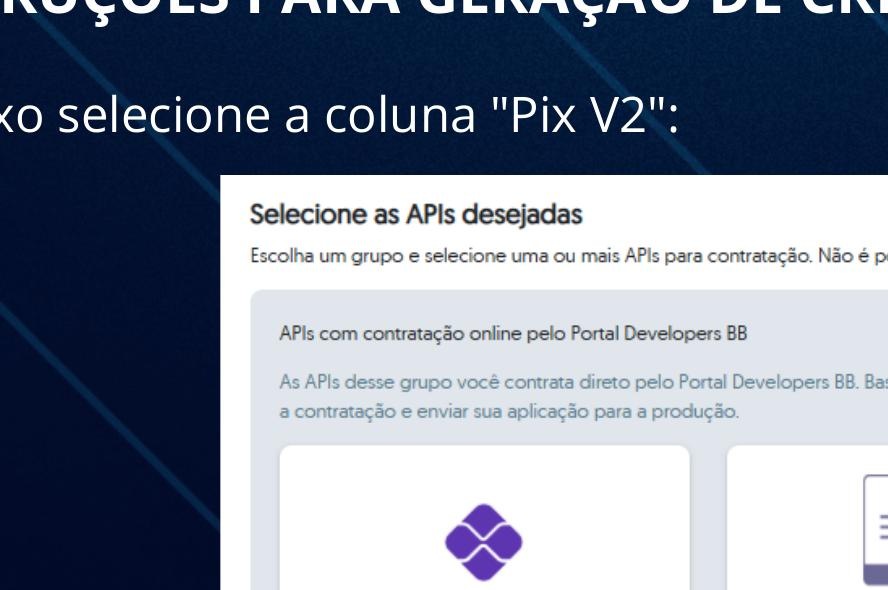
Selecionar API PIX (v2)

Logo abaixo do nome, selecione a coluna "PIX (v2)" — marcando o checkbox SELECIONAR. Não selecione Extratos ou Cobranças.

Selecionar APIs — PIX v2
Selecionar API PIX v2
10
Passo 10 · Implantação

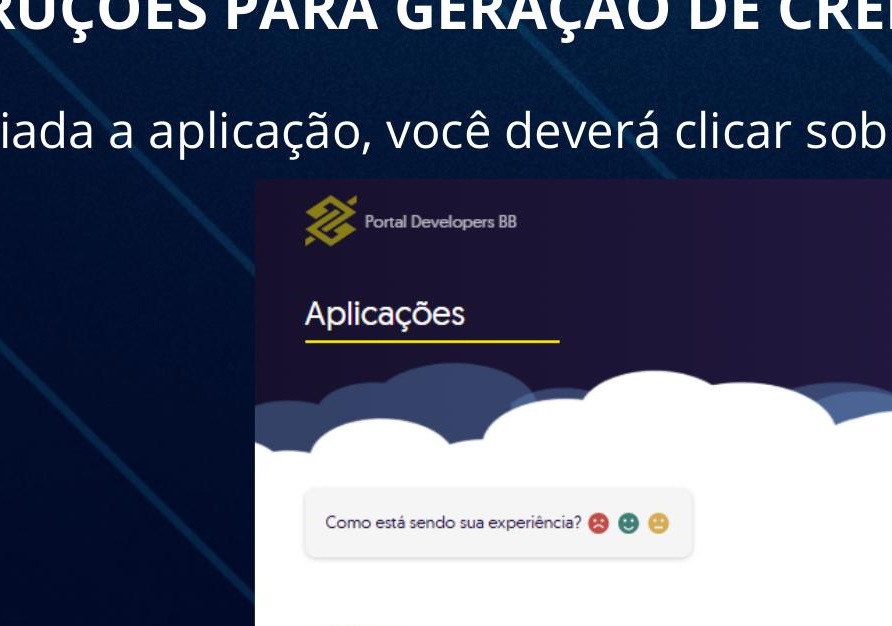
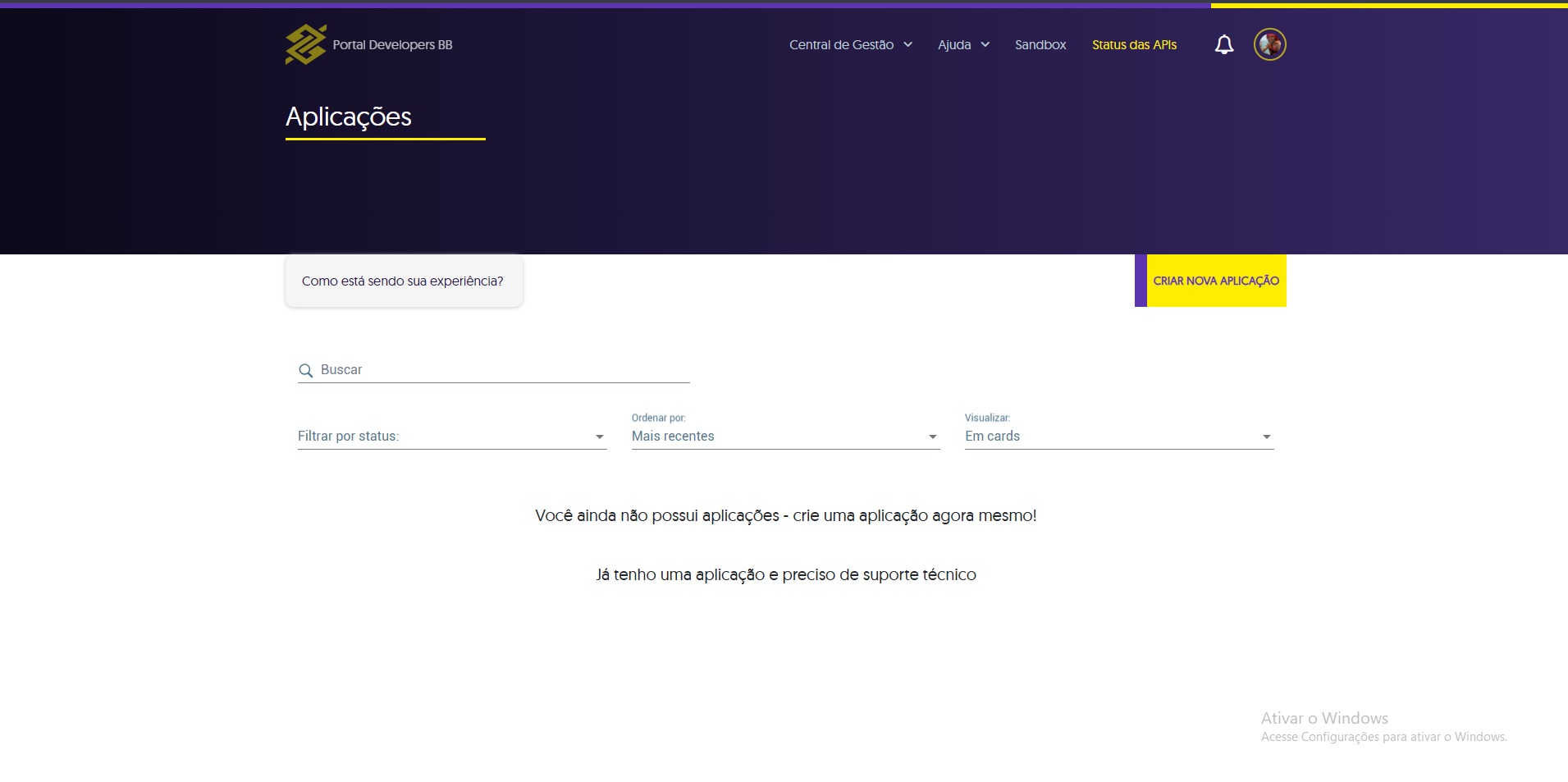
Abrir a Aplicação Criada

Uma vez criada a aplicação, você verá a lista de Aplicações. Clique sobre a aplicação criada para acessar os detalhes e configurações.

Lista de Aplicações
Minhas Aplicações
11
Passo 11 · Implantação

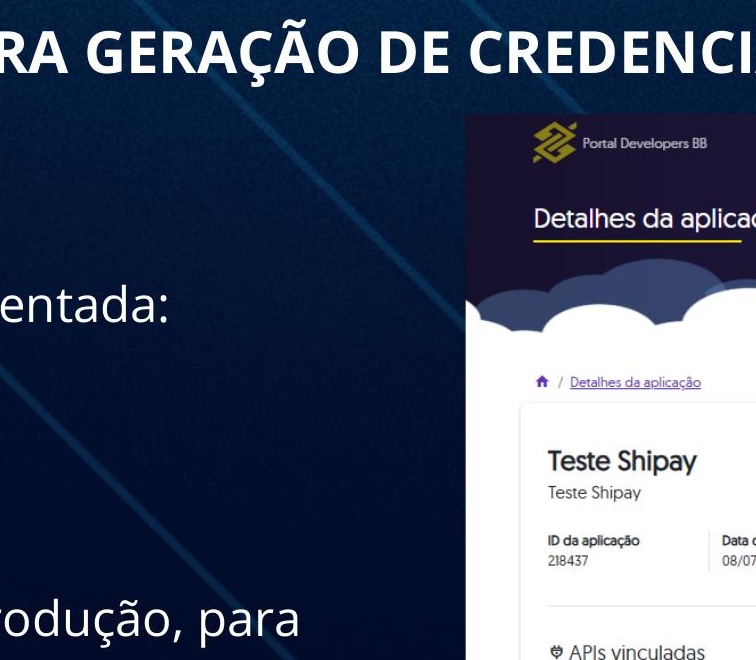
Enviar para Produção

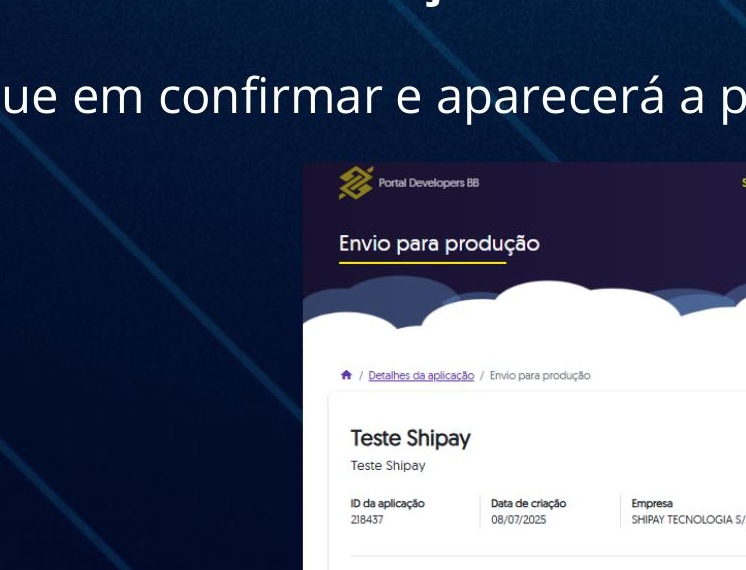
Na tela de detalhes da aplicação, clique no botão "Enviar para Produção" no canto inferior direito para iniciar o processo de vinculação do CNPJ.

Detalhes da Aplicação — Enviar para Produção
Enviar para Produção
12
Passo 12 · Implantação

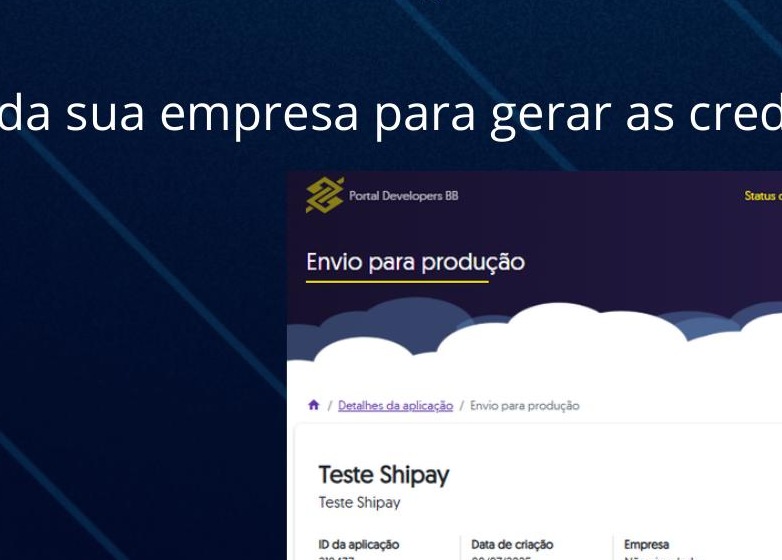
Informar e Vincular o CNPJ

Digite o CNPJ da empresa no campo indicado e clique em "Pesquisar". Confirme a razão social exibida e clique em "Vincular".

Vincular CNPJ — Envio para Produção
Vincular CNPJ
13
Passo 13 · Implantação

Aguardar Aprovação — Assinar Termo de Adesão

Após vincular o CNPJ, o status passará para "Aguardando aprovação". O representante legal da empresa deve acessar o BB Digital PJ ou o Portal Developers e assinar o Termo de Adesão.

⚠️ Ação obrigatória do representante legalSem a assinatura do Termo de Adesão pelo representante legal, as credenciais de produção não serão liberadas.
Status: Aguardando Aprovação
Aguardando Aprovação
14
Passo 14 · Implantação

Obter as Credenciais de Produção

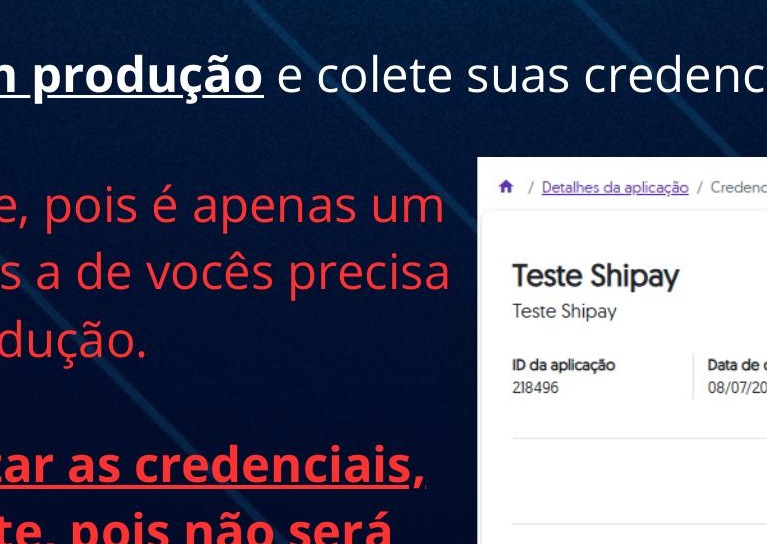
Após a aprovação, volte em Credenciais e clique na aba "Ambiente de produção" (obrigatório). Copie e salve imediatamente:

AppKey (developerKey)
Aba Credenciais
Client ID
Aba Credenciais
Client Secret
⚠️ Exibido apenas 1×!
Ambiente
Produção (obrigatório)
🔴 ATENÇÃO — Client SecretO Client Secret é exibido apenas uma vez no momento da geração. Salve imediatamente — não é possível recuperá-lo depois. Se perder, será necessário gerar novas credenciais.
Credenciais — Ambiente de Produção
Credenciais de Produção

Envio das Credenciais para a Soft Soluções

📤

Envio

Envie para falecom@sostenes.com.br

⏱️

Prazo

3 a 5 dias úteis para ativação

✅

Confirmação

Confirmação por e-mail após ativação

Suporte Soft Soluções

Dúvidas ou dificuldades? Entre em contato conosco.

💬

WhatsApp

(88) 98807-2926
🌐

Portal SiTef

sostenes.com.br/sitef
Dúvidas? Fale conosco
💬 WhatsApp ⬆ Topo