Guia completo · PIX Itaú via SiTef

Vinculação da
Chave PIX Itaú
via SiTef

Passo a passo para vincular sua chave PIX do Banco Itaú ao integrador TEF — SiTef (Software Express/Fiserv) ou Scope — diretamente pelo Bankline.

Etapas do processo
1
Acessar Bankline → CobrançaEntrar no site do Itaú e localizar o menuOnline
2
Acessar Integradores PIXSelecionar ou cadastrar a chave desejadaBankline
3
Conectar com integradorEscolher SiTef ou Scope · Acesso completoAtenção
4
Confirmar e salvar PDFGuardar comprovante da solicitaçãoComprovante
Enviar dados para Soft SoluçõesConfiguração em 3 a 5 dias úteisEnvio
⚠️
Atenção antes de começar: Identifique qual TEF opera no seu CNPJ — SiTef (Software Express/Fiserv) ou Scope. Se o integrador errado for selecionado, será necessário excluir a aplicação e refazer todo o processo do zero.
Fluxo completo do processo
Resumo visual de todas as etapas de vinculação da chave PIX no Bankline do Itaú.
Bankline Itaú · Fluxo geral
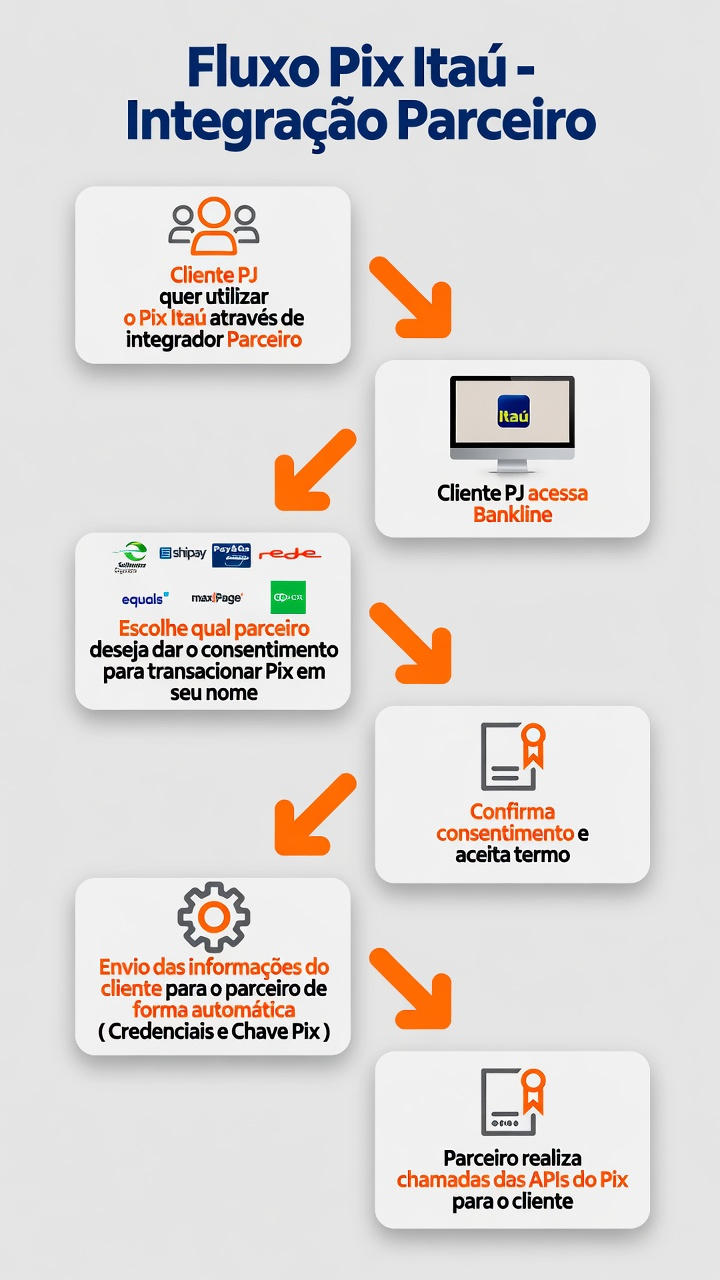
Fluxo completo – PIX Itaú
Vinculando a Chave PIX
Siga as etapas abaixo dentro do Bankline do Itaú para conectar sua chave ao integrador.
1
Passo 1

Acessar o Bankline e entrar em "Cobrança"

Acesse sua conta em https://www.itau.com.br e, após o login, localize a aba "Cobrança" no menu superior.
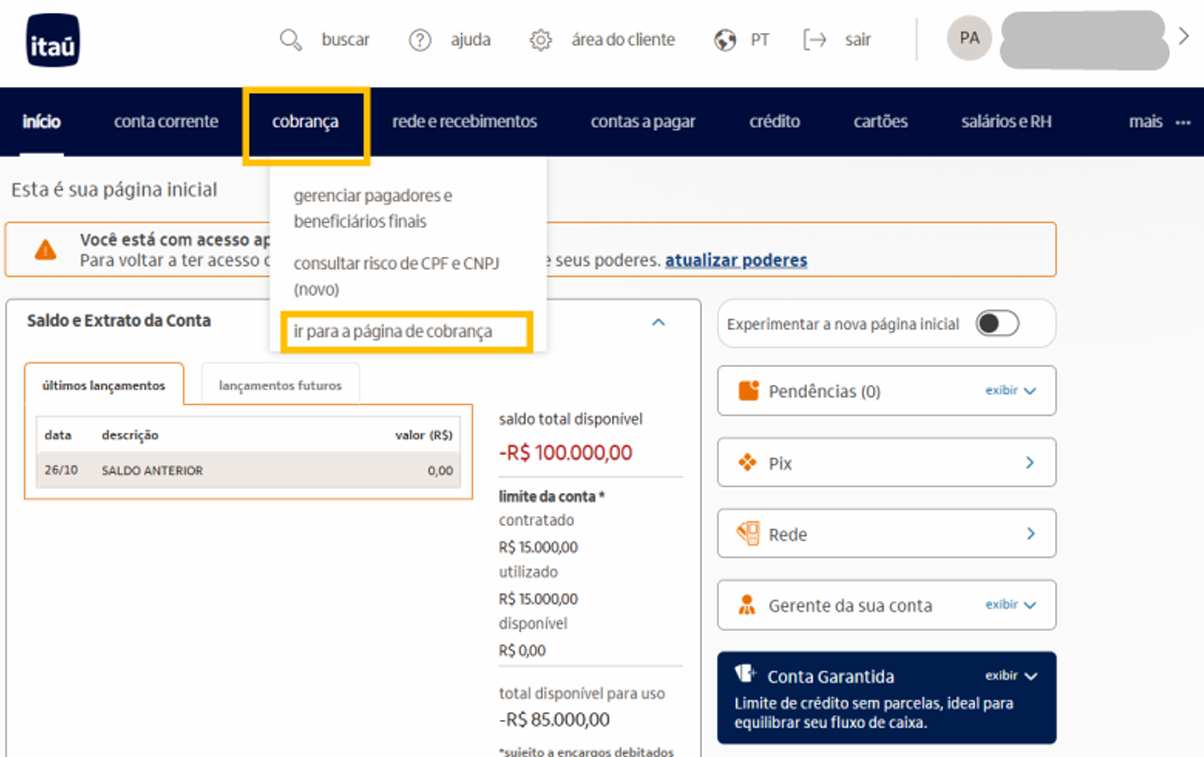
Bankline Itaú · Menu Cobrança
Passo 1 – Aba Cobrança
2
Passo 2

Selecionar "Integradores PIX"

Dentro do menu Cobrança, clique na opção "Integradores PIX".
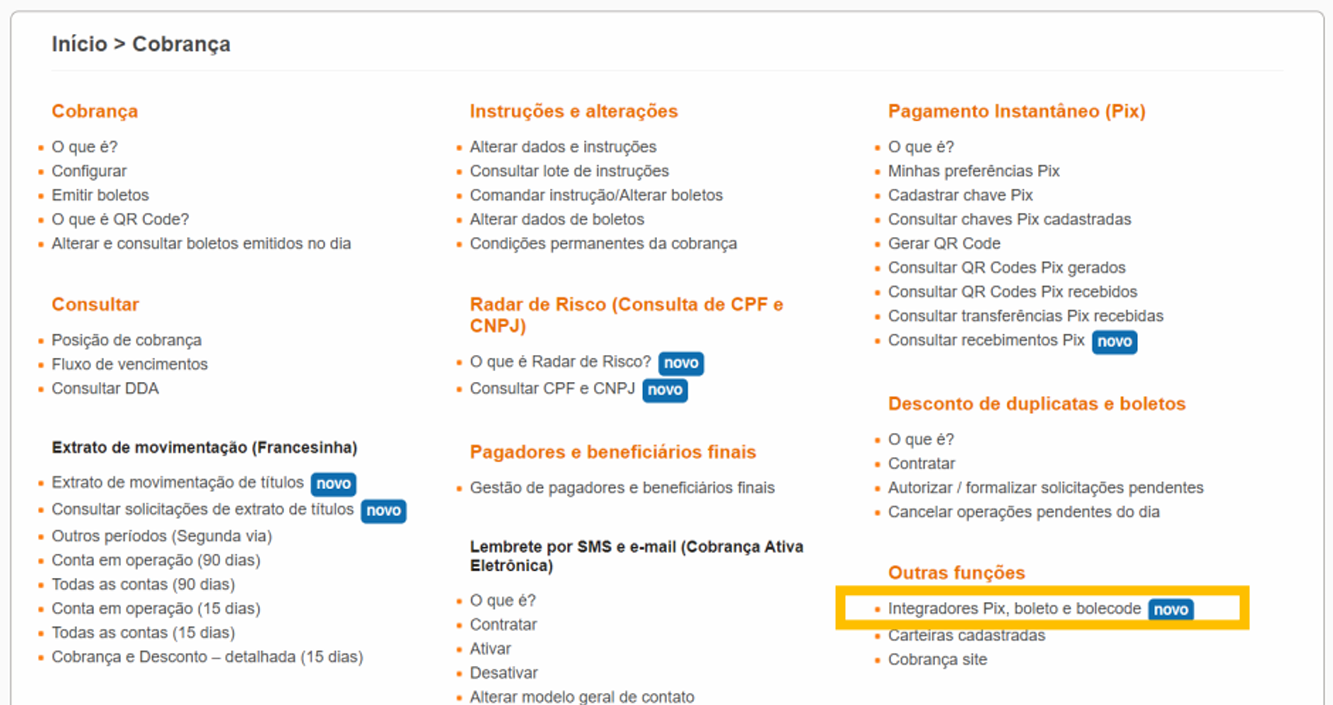
Bankline Itaú · Integradores PIX
Passo 2 – Integradores PIX
3
Passo 3

Utilizar chave existente ou cadastrar nova

Recomenda-se utilizar uma chave PIX já existente no Itaú. Se ainda não tiver, clique em "Cadastrar uma chave". Assim que estiver pronta, acesse "Utilizar uma chave PIX existente".
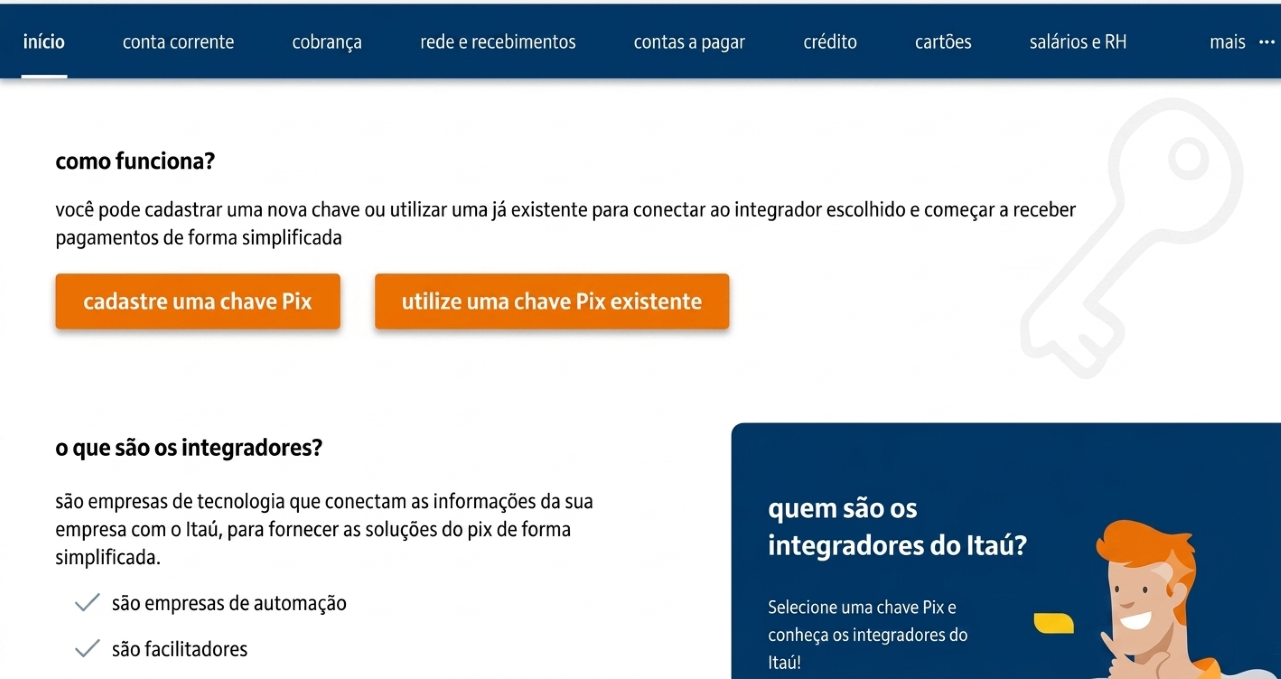
Bankline Itaú · Chaves PIX
Passo 3 – Cadastrar ou utilizar chave

⚠️ Atenção: Para usar uma chave atrelada a outro banco, realize a portabilidade de chaves antes de prosseguir.

4
Passo 4

Clicar na seta de ações da chave escolhida

Na lista de chaves cadastradas, localize a chave desejada e clique na seta (→) à direita da linha correspondente.
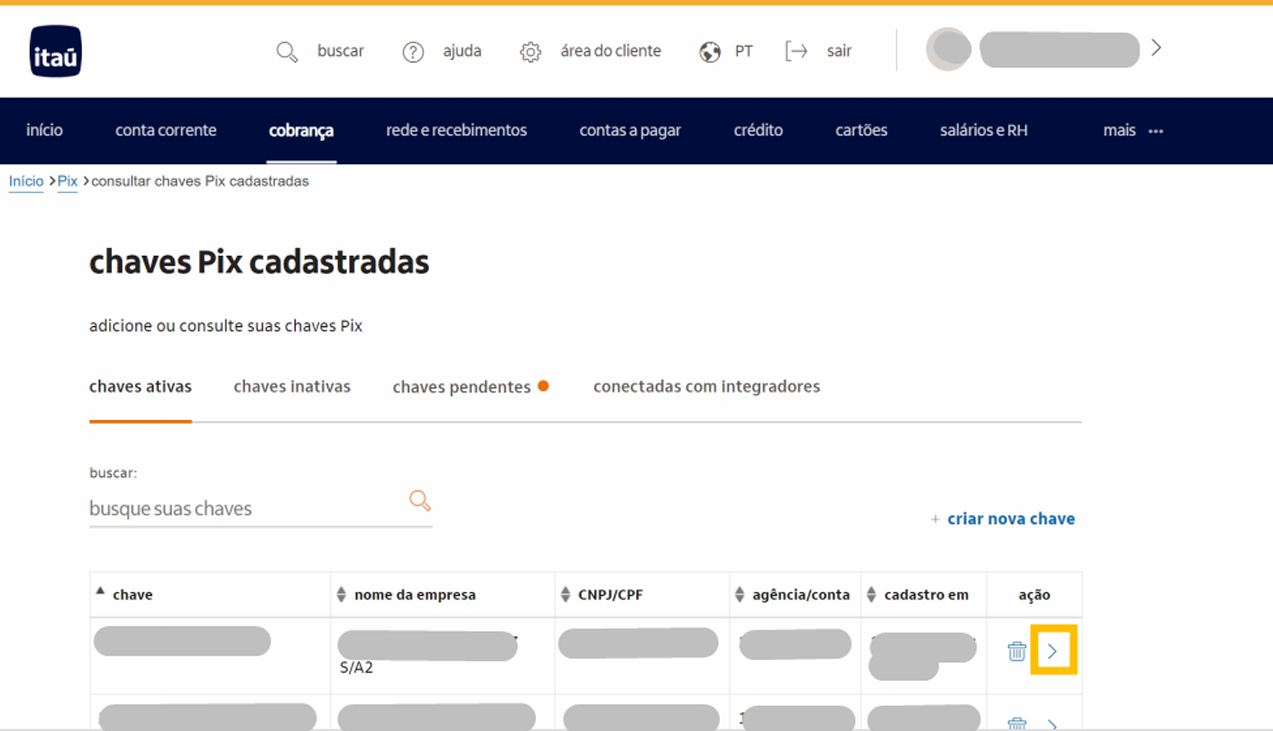
Bankline Itaú · Lista de chaves
Passo 4 – Seta de ações
5
Passo 5

Selecionar "Conectar com integrador"

Na tela de detalhes da chave PIX, clique em "Conectar com integrador".
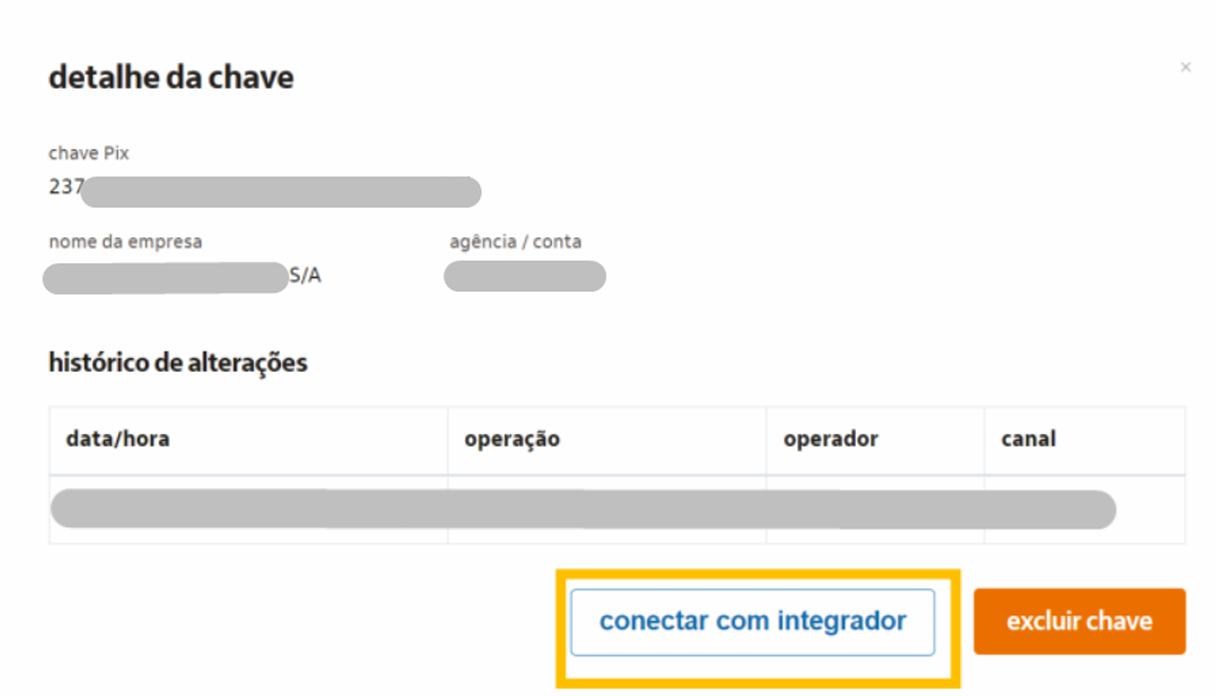
Bankline Itaú · Detalhe da chave
Passo 5 – Conectar com integrador
6
Passo 6

Escolher o integrador conforme seu TEF

No campo "Integrador", selecione de acordo com o TEF em uso:
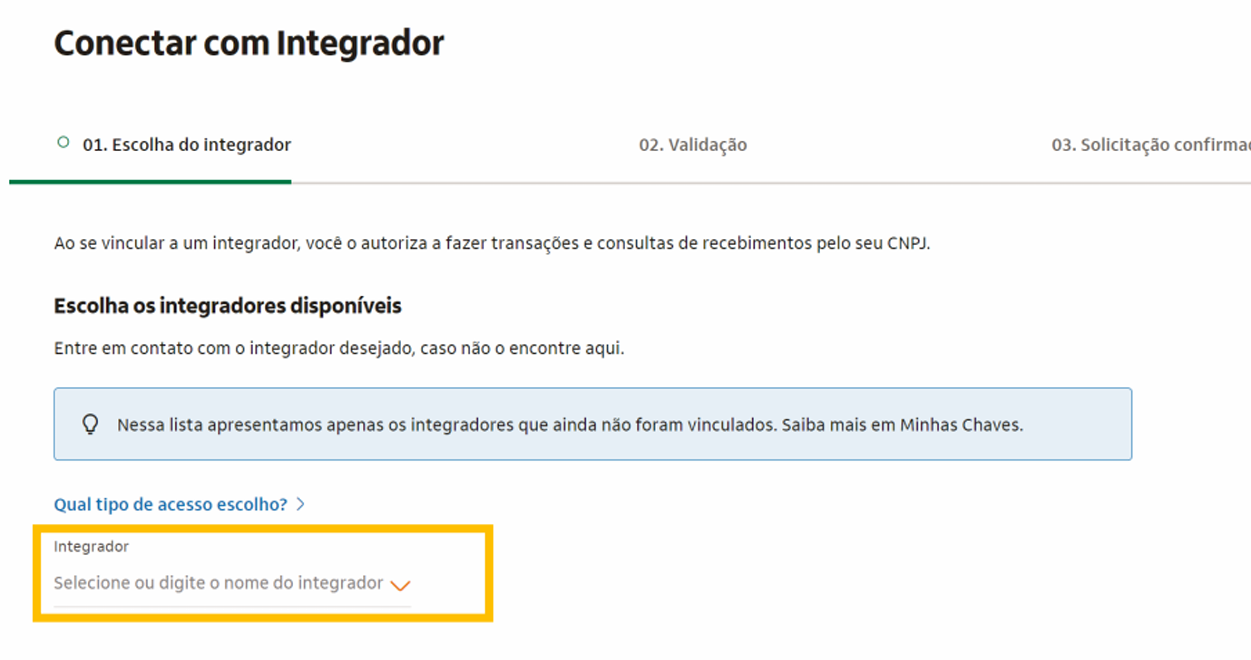
🔶 Scope (Soft Soluções)Selecione quando estiver usando o TEF Scope.
🔶 Software Express / FiservSelecione quando estiver usando o TEF SiTef. Outros nomes: Software SE, Fiserv do Brasil, SITEF.
Bankline Itaú · Escolha do integrador
Passo 6 – Escolher integrador
7
Passo 7

Selecionar "Acesso Completo"

No campo "Tipo de acesso", selecione obrigatoriamente "Acesso completo". Esta opção libera a emissão de QR Code, necessária para o funcionamento no PDV.

🔴 Importante: Ao selecionar "Somente consulta" e concluir, não será possível alterar para "Acesso completo" posteriormente. Será necessário criar uma nova chave e refazer o processo.

8
Passo 8

Confirmar e salvar o PDF de comprovante

Verifique os dados (Chave PIX, Integrador e Tipo de acesso) e clique em Confirmar. Após a confirmação, o status exibirá "Solicitação enviada!".

Antes de sair desta tela, clique em "Salvar em PDF" — esse comprovante deverá ser anexado no e-mail de envio das credenciais.
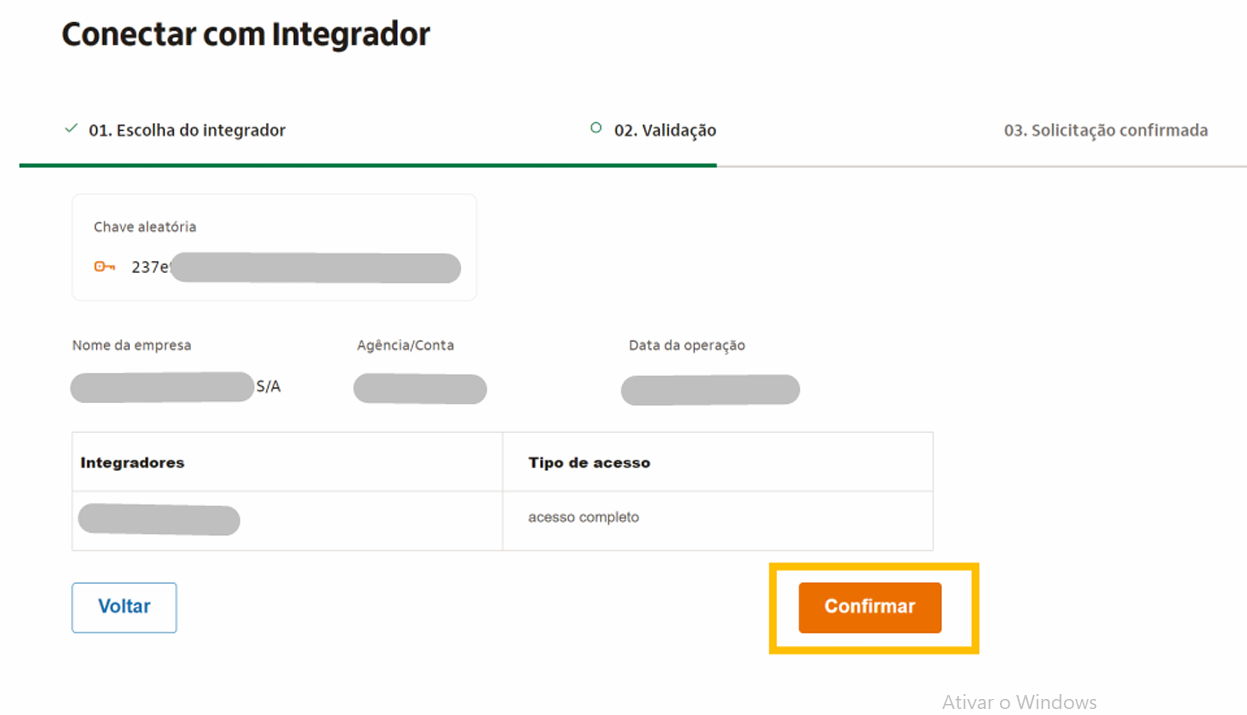
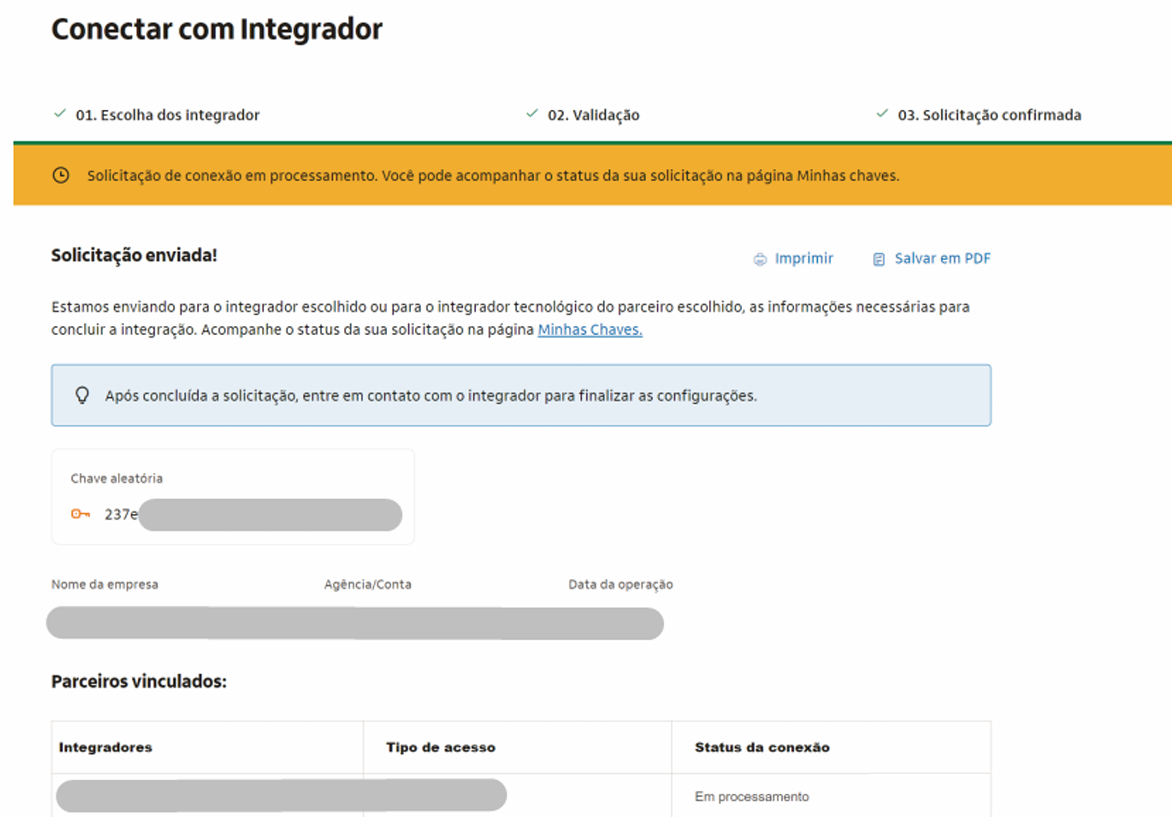
Bankline Itaú · Confirmação
Passo 8 – Confirmar
Bankline Itaú · Solicitação enviada
Passo 8 – Salvar em PDF

💡 O status pode aparecer como "Em processamento" por alguns instantes — isso é normal enquanto a vinculação é registrada no banco.

Envio das credenciais
Com a chave vinculada e o PDF salvo, encaminhe os dados para nossa equipe configurar no sistema.
📧

Envie para nosso e-mail de suporte

Encaminhe as informações para falecom@sostenes.com.br com todos os dados abaixo.

📝

Use o assunto correto

Formato: Pix Itaú + nome da integração (Scope ou Software Express)

📎

Anexe o PDF salvo no passo 8

O comprovante gerado pelo Bankline deve ser incluído no e-mail.

🎫

Receba o número do chamado

Ao enviar, você receberá automaticamente um e-mail com o número do ticket para acompanhar o andamento.

Aguarde o retorno

Nossa equipe entrará em contato confirmando o sucesso ou solicitando ajustes. Prazo: 3 a 5 dias úteis.

🔴 Se houver erro: Caso a chave apresente falha, será necessário realizar uma nova vinculação no Bankline e reenviar.

Modelo do e-mail

💡 Dica: Identifique cada campo claramente para evitar erros na configuração.

8
passos no Bankline para vincular a chave
3–5
dias úteis para configuração no sistema
100%
online, sem necessidade de visita presencial
Ficou com dúvida?
Nossa equipe está disponível para auxiliar em qualquer etapa do processo.
🌐

Site

Acesse nosso portal para mais informações e soluções.

www.sostenes.com.br
📱

WhatsApp

Atendimento rápido via WhatsApp para suporte técnico.

(88) 98807-2926
📧

E-mail

Envie suas credenciais e dúvidas para nosso suporte.

falecom@sostenes.com.br
Voltar ao Portal