Portal do Desenvolvedor · Integração via Parceiros

Como solicitar as credenciais PIX Santander

Passo a passo completo para criar a aplicação e obter o Client ID e Client Secret no Portal do Desenvolvedor Santander, via Integração com Parceiros.

Resumo das etapas
1
Acessar o Portal do Desenvolvedor e entrar como Administrador (login PJ).
2
Informar agência, conta, usuário e senha do Internet Banking PJ.
3
Escolher a empresa e acessar Integração via Parceiros → Criar Aplicação.
4
Buscar a empresa parceira e selecionar o produto PIX QRCode.
5
Preencher nome/descrição da aplicação e aceitar a criação.
6
Acessar Minhas Aplicações e copiar Client ID e Client Secret.
Criando a aplicação no Portal do Desenvolvedor
Siga as etapas abaixo dentro do Portal do Desenvolvedor Santander para criar a aplicação via Integração com Parceiros.
1
Passo 1

Acessar o Portal do Desenvolvedor

Acesse o site Portal do Desenvolvedor Santander: developer.santander.com.br e clique em "Entrar".
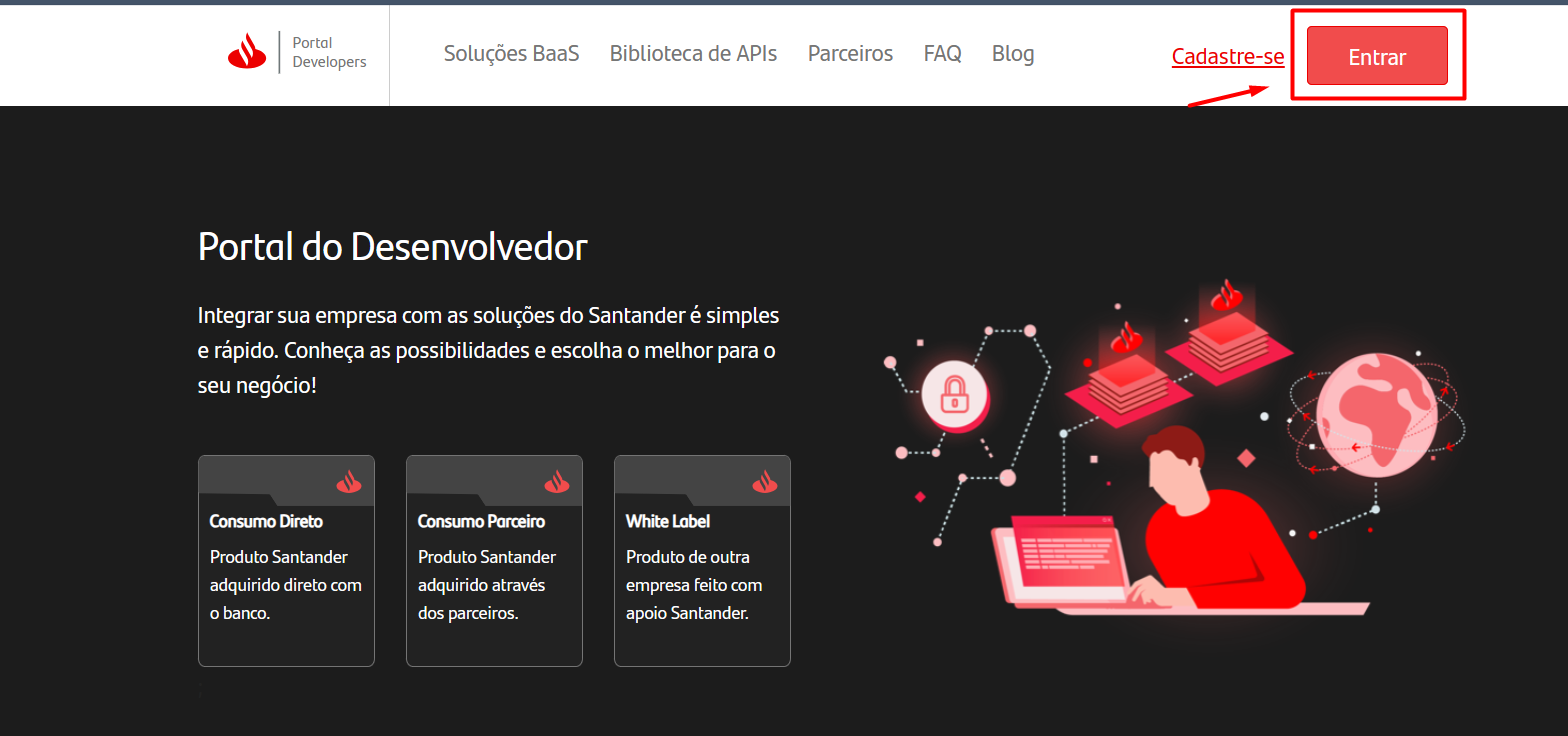
Portal do Desenvolvedor Santander
Passo 1 – Portal do Desenvolvedor Santander
2
Passo 2

Escolher o tipo de login: "Entrar como administrador"

O portal oferece duas formas de acesso: Desenvolvedor (usuário comum) ou Administrador (login PJ). Para criar aplicações em produção, escolha "Entrar como administrador".
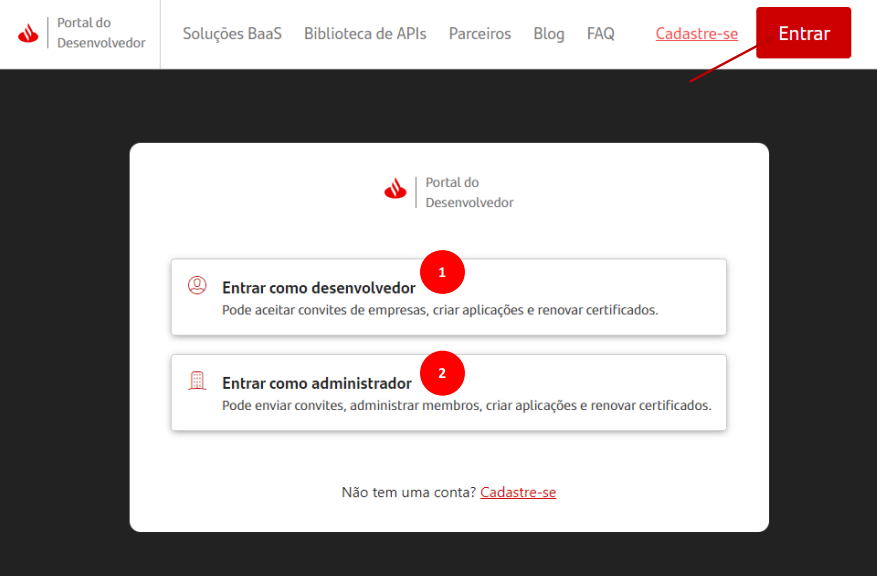
Portal do Desenvolvedor · Tipo de login
Passo 2 – Entrar como administrador
3
Passo 3

Informar agência, conta, usuário e senha

Para o login como administrador, informe agência, conta, usuário e senha. São os mesmos dados de acesso ao Internet Banking Pessoa Jurídica (IBPJ).

⚠️ Atenção: durante o login pode ser solicitada a leitura de um QR Code para validar a conta, já que o portal é vinculado ao IBPJ. Nesse caso, acesse o Internet Banking Empresas → ID Santander → Internet Banking, e fotografe o código apresentado.
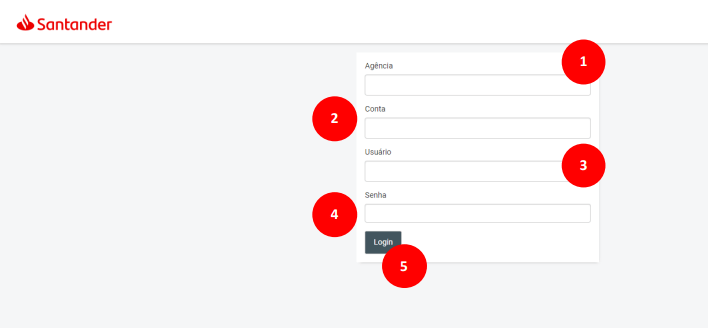
Portal do Desenvolvedor · Login administrador
Passo 3 – Login com agência, conta, usuário e senha
4
Passo 4

Escolher um dos caminhos para criar a aplicação

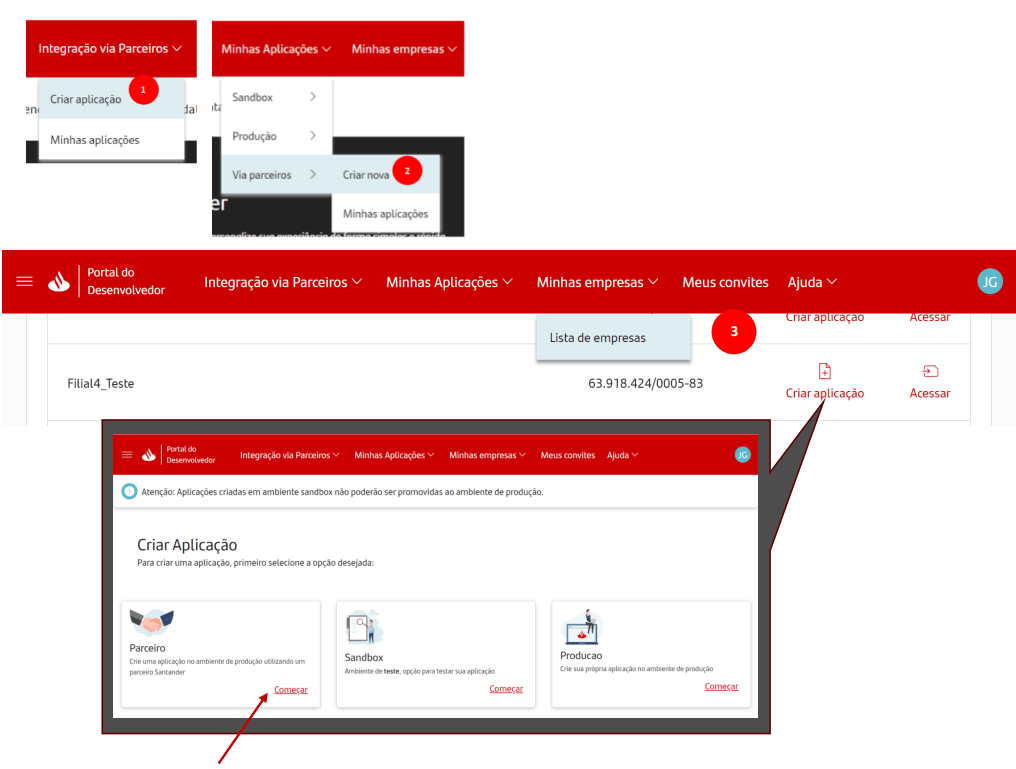
Já logado no portal, existem 3 caminhos possíveis para iniciar a criação da aplicação com parceiro:

1. Menu "Integração via Parceiros" → "Criar Aplicação"
2. Menu "Minhas Aplicações" → "Via Parceiros" → "Criar Nova"
3. Menu "Minhas Empresas" → selecionar a empresa na lista → "Criar Aplicação" → opção "Parceiro"
Portal do Desenvolvedor · Os 3 caminhos para criar aplicação
Passo 4 – Os 3 caminhos para criar a aplicação com parceiro
5
Passo 5

Selecionar a empresa associada

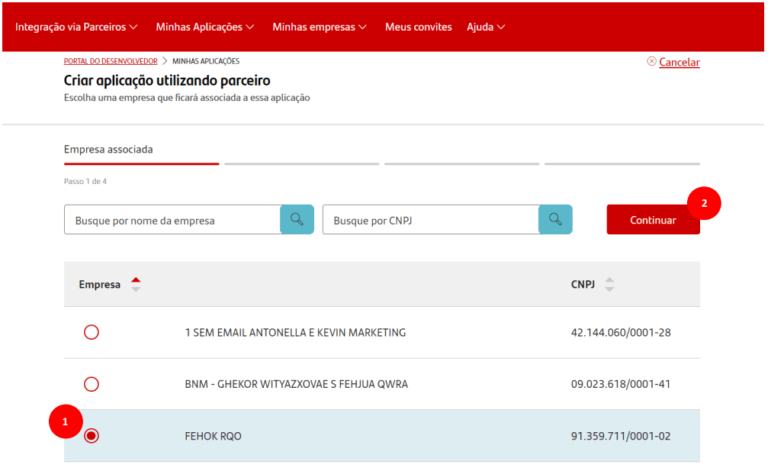
Caso o usuário esteja vinculado a mais de uma empresa, o portal exibirá as opções disponíveis. Escolha a empresa desejada para seguir ao próximo step.
Portal do Desenvolvedor · Empresa associada
Passo 5 – Seleção da empresa associada
6
Passo 6

Buscar a empresa parceira

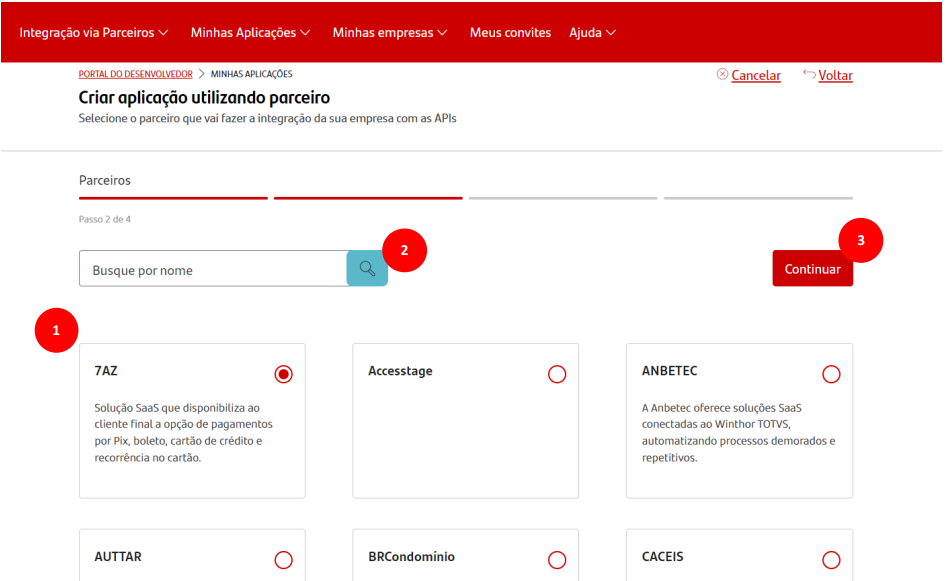
Busque pelo nome da empresa parceira, por exemplo Software Express, e clique em "Continuar".
Portal do Desenvolvedor · Busca de parceiro
Passo 6 – Busca da empresa parceira
7
Passo 7

Selecionar o produto "PIX QRCode"

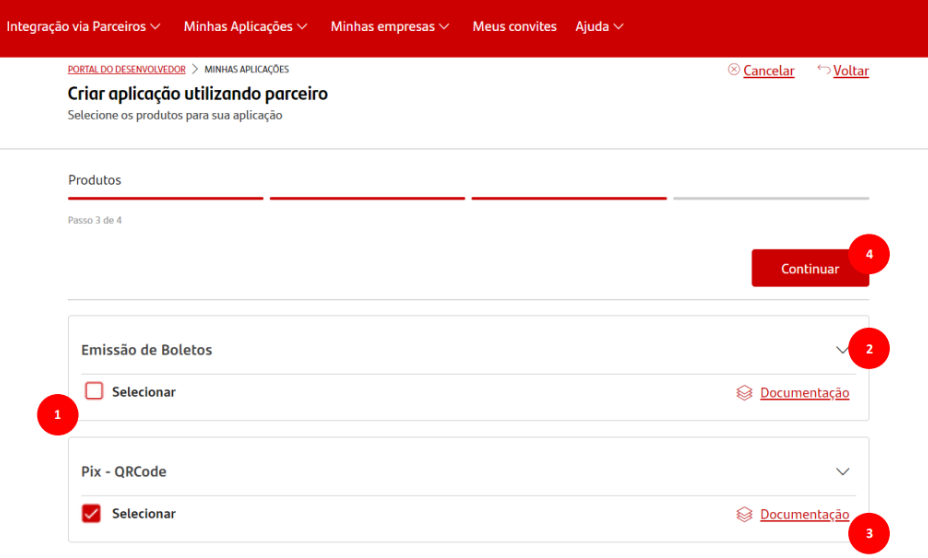
Selecione o produto "PIX QRCode" e clique em "Continuar".
Portal do Desenvolvedor · Seleção de produto
Passo 7 – Seleção do produto PIX QRCode
8
Passo 8

Preencher os dados e finalizar a criação

Informe o nome da aplicação e a descrição da aplicação, clique em "Criar Aplicação" e, na confirmação, clique em "Aceitar" para concluir.
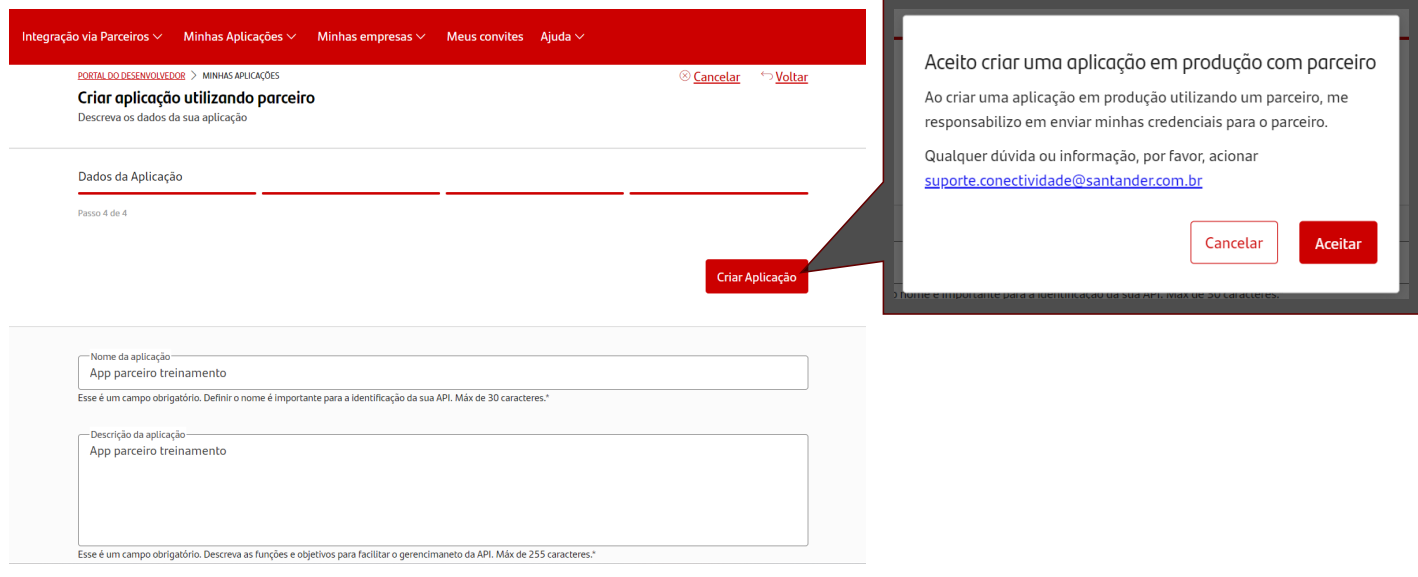
Portal do Desenvolvedor · Dados da aplicação
Passo 8 – Nome, descrição e aceite da aplicação
Acessando o Client ID e Client Secret
Com a aplicação criada, siga os passos abaixo para localizar e copiar as credenciais geradas.
9
Passo 9

Acessar "Minhas Aplicações"

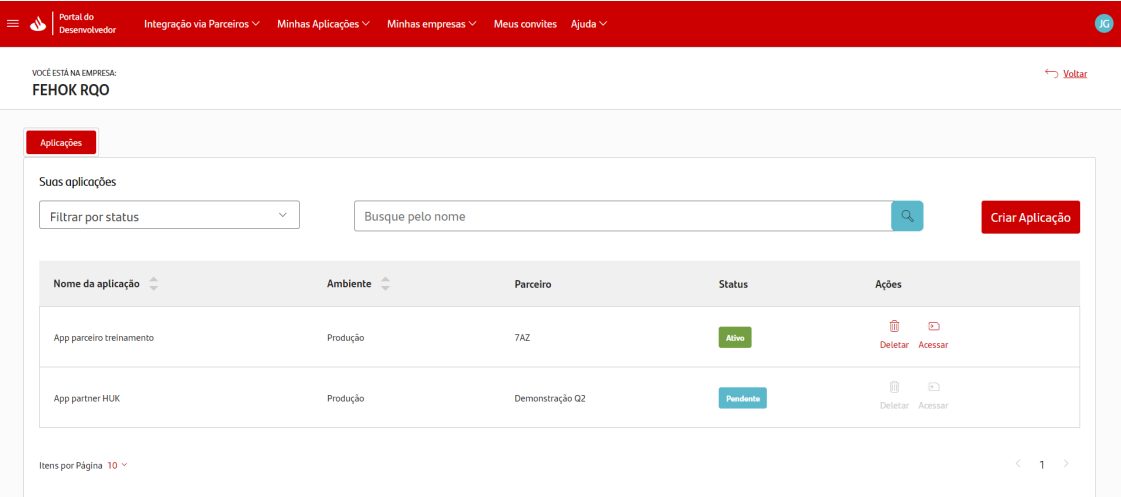
Retorne ao menu inicial e acesse a opção "Integração via Parceiros" → "Minhas Aplicações". Será apresentado o nome da empresa; clique na opção "Acessar".

⚠️ Atenção: a aplicação só fica disponível para uso depois que seu status mudar para ativa, o que pode levar alguns minutos após a criação. Atualize a página até que ela apareça pronta.

Portal do Desenvolvedor · Minhas Aplicações
Passo 9 – Minhas Aplicações
10
Passo 10

Visualizar e copiar as credenciais

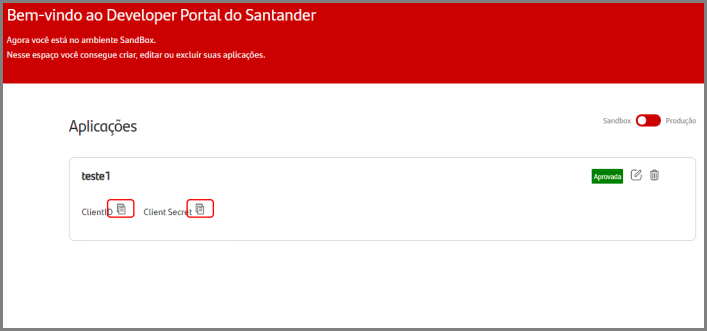
Serão apresentadas as credenciais Client ID e Client Secret, que podem ser visualizadas e copiadas para a integração com o sistema.

⚠️ Atenção: guarde o Client ID e o Client Secret em local seguro. Eles são as credenciais de acesso à integração PIX e não devem ser compartilhados publicamente.

Portal do Desenvolvedor · Client ID e Client Secret
Passo 10 – Client ID e Client Secret

📩 Enviando as credenciais para nossa equipe

Após copiar o Client ID e o Client Secret, envie-os para o e-mail abaixo utilizando o modelo de mensagem:

Assunto: Credenciais PIX Santander – [Nome da Empresa]

CNPJ: 00.000.000/0000-00
Client ID: ····················
Client Secret: ····················
Precisa de ajuda?
Caso tenha dificuldade durante a criação da aplicação ou na obtenção das credenciais, entre em contato com nossa equipe.
🌐

Site

Acesse nosso portal para mais informações e soluções.

www.sostenes.com.br
📱

WhatsApp

Atendimento rápido via WhatsApp para suporte técnico.

(88) 98807-2926
📧

E-mail

Envie suas credenciais e dúvidas para nosso suporte.

falecom@sostenes.com.br
Voltar ao Portal