Guia completo · PIX Sicoob

Geração de
Credenciais Sicoob
via API

Passo a passo para gerar a credencial Client ID do Sicoob e configurar o PIX integrado ao seu PDV, via Shipay (Scope) ou Software Express (SiTef).

Etapas do processo
1
Cadastro no Portal DevelopersCriar conta e senha de acessoOnline
2
Gerar aplicativoLogin com dados da cooperativa e 2FASicoob
3
Selecionar empresa parceiraShipay (Scope) ou Software Express (SiTef)Atenção
4
Coletar o Client IDCopiar a credencial geradaCredencial
Enviar dados para Soft SoluçõesConfiguração em 3 a 5 dias úteisEnvio
⚠️
Atenção antes de começar: Identifique qual TEF opera no seu CNPJ — Scope (Shipay) ou SiTef (Software Express). Se a integração errada for selecionada, será necessário excluir a aplicação e refazer todo o processo — não é possível apenas trocar o integrador depois.
Processo de Cadastro
Antes de gerar o aplicativo, é preciso criar sua conta no Portal Developers do Sicoob.
1
Passo 1

Cadastre-se no Portal Developers

Acesse developers.sicoob.com.br/portal/cadastro e selecione a opção de cadastro desejada: Pessoa Jurídica ou Pessoa Física, preenchendo as informações solicitadas.

Portal Developers Sicoob · Cadastro
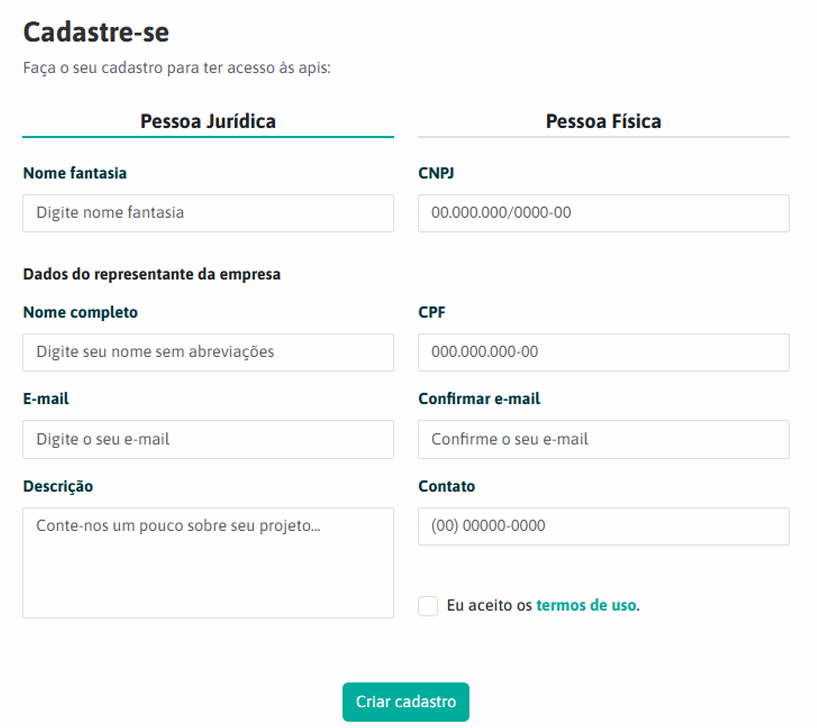
Passo 1 – Cadastro Portal Developers
2
Passo 2

Confirme o e-mail e crie sua senha

Após o cadastro, você receberá um e-mail com o link para a criação da sua senha. Caso já possua cadastro, acesse developers.sicoob.com.br/portal/login para fazer login.

Para utilizar as APIs do Sicoob é necessário obter suas credenciais — siga o processo de criação de um aplicativo nas próximas etapas.

Portal Developers Sicoob · Confirmação
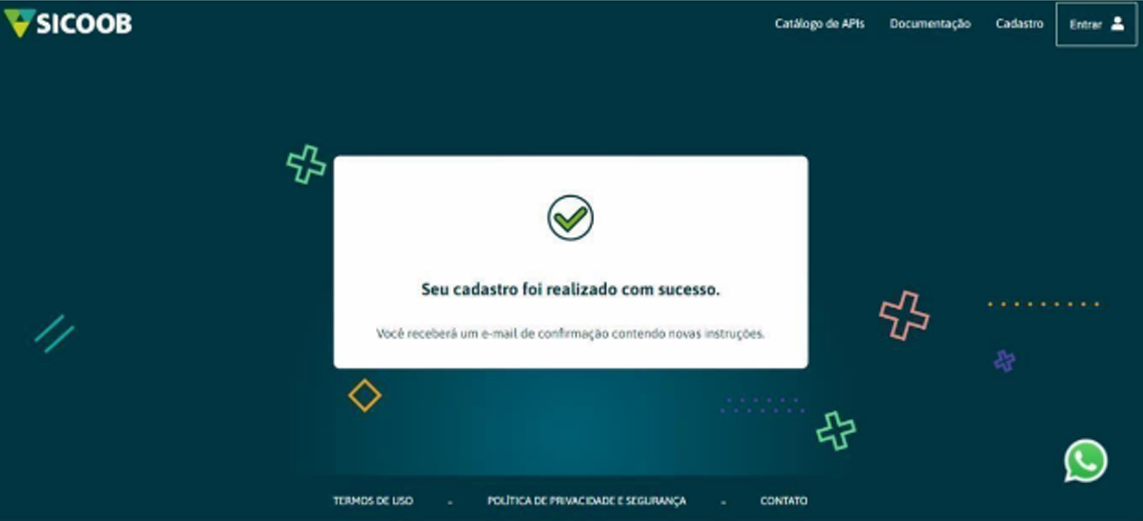
Passo 2 – Cadastro realizado com sucesso
Criando o Aplicativo
Com o login feito, gere o aplicativo que vai conter a credencial de integração PIX.
3
Passo 3

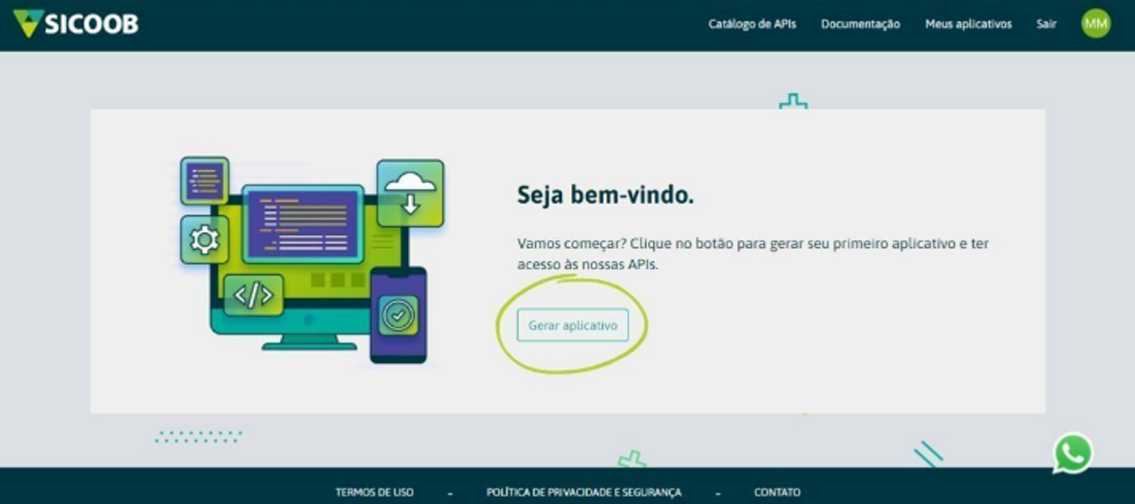
Efetuar login e clicar em "Gerar aplicativo"

Faça login na plataforma com os dados criados anteriormente e clique no botão "Gerar aplicativo".

Portal Developers Sicoob · Gerar aplicativo
Passo 3 – Gerar aplicativo
4
Passo 4

Confirmar e fazer login com dados da cooperativa

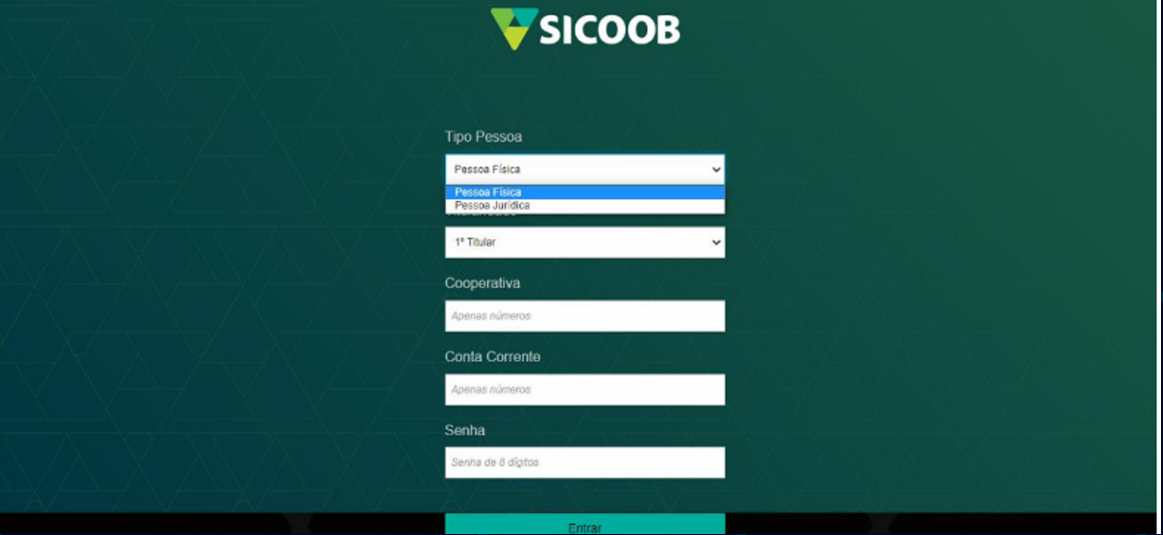
Clique em "Ok, continuar", depois selecione o Tipo de Pessoa e faça login com os dados de sua cooperativa, conta-corrente ou chave de acesso e senha do Aplicativo Sicoob Mobile Banking.

Sicoob Mobile Banking · Login
Passo 4 – Login com dados da cooperativa
5
Passo 5

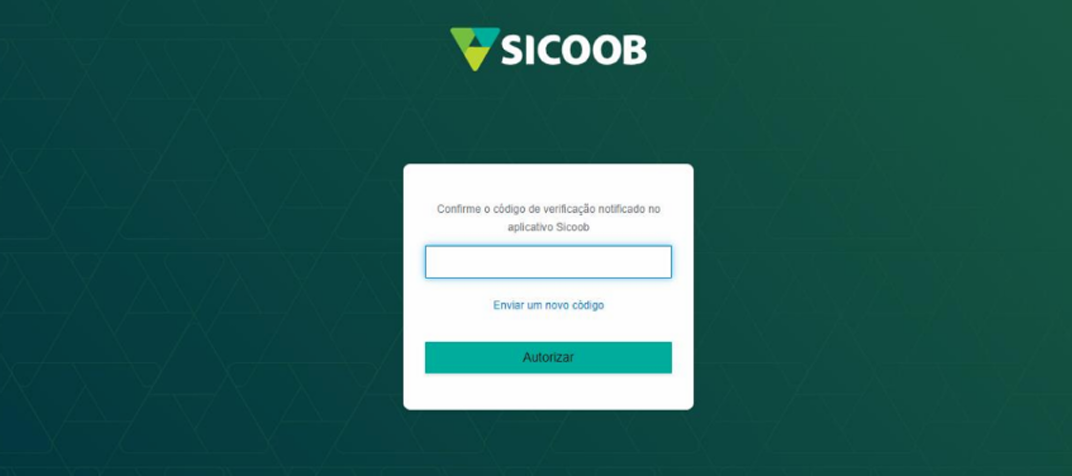
Confirmar o código de segundo fator (2FA)

Após o login, um código de segundo fator de autenticação será enviado ao seu aplicativo Sicoob.

Sicoob · Confirmação 2FA
Passo 5 – Código de verificação

⚠️ Não recebeu o código? Acesse o App Sicoob → Menu → Notificações e ative as notificações. Se já estiverem ativas, desative e ative novamente para um novo teste.

6
Passo 6

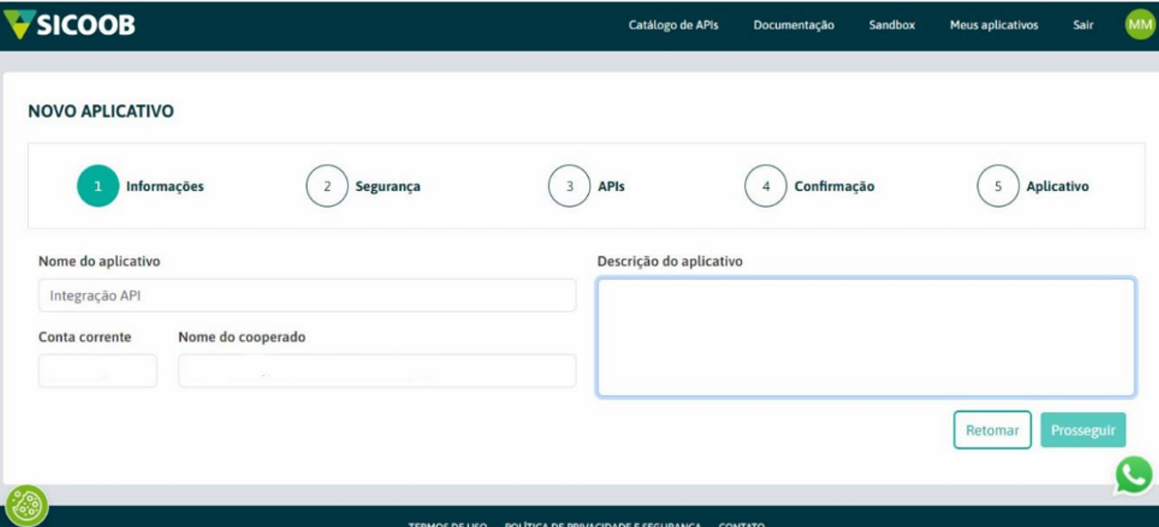
Preencher os dados do aplicativo

Preencha Nome do Aplicativo, Descrição do Aplicativo e Conta-corrente, depois clique em "Prosseguir".

Portal Developers Sicoob · Novo aplicativo
Passo 6 – Preencher dados do aplicativo

💡 Nome e Descrição podem ser preenchidos com quaisquer informações — exemplo: "PIX" e "PIX Soft Soluções".

7
Passo 7

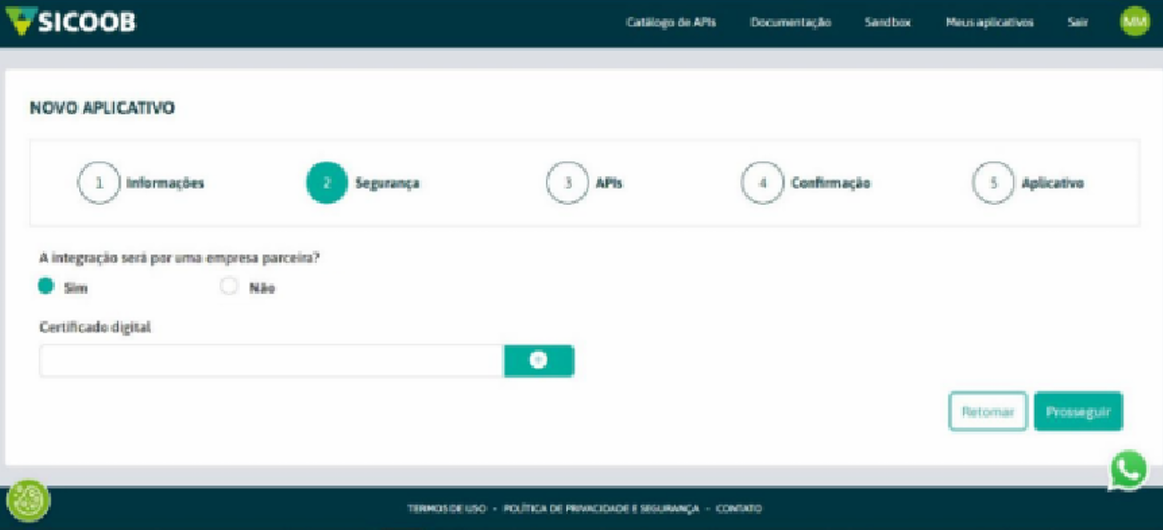
Selecionar a empresa parceira correta

Selecione "Sim" para integração por empresa parceira:

🔶 ShipaySelecione quando estiver usando o TEF Scope.
🔶 Software ExpressSelecione quando estiver usando o TEF SiTef.
Portal Developers Sicoob · Empresa parceira
Passo 7 – Selecionar empresa parceira
8
Passo 8

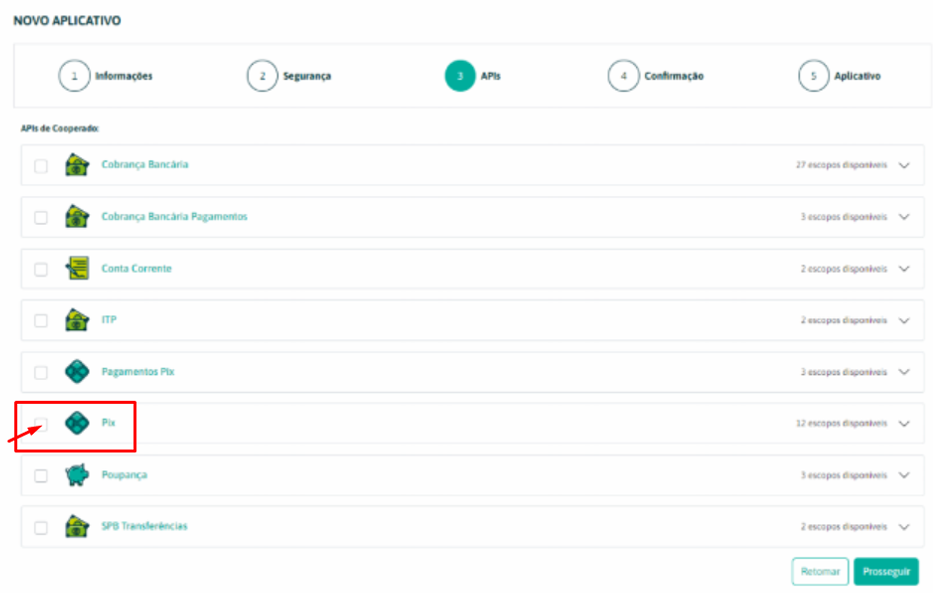
Selecionar a API PIX

Marque a API PIX na lista de APIs disponíveis e clique em "Prosseguir".

Portal Developers Sicoob · Seleção de APIs
Passo 8 – Selecionar API PIX

💡 Nas integrações Shipay e Software Express, ficarão disponíveis (em cores) apenas as APIs que cada empresa oferece.

9
Passo 9

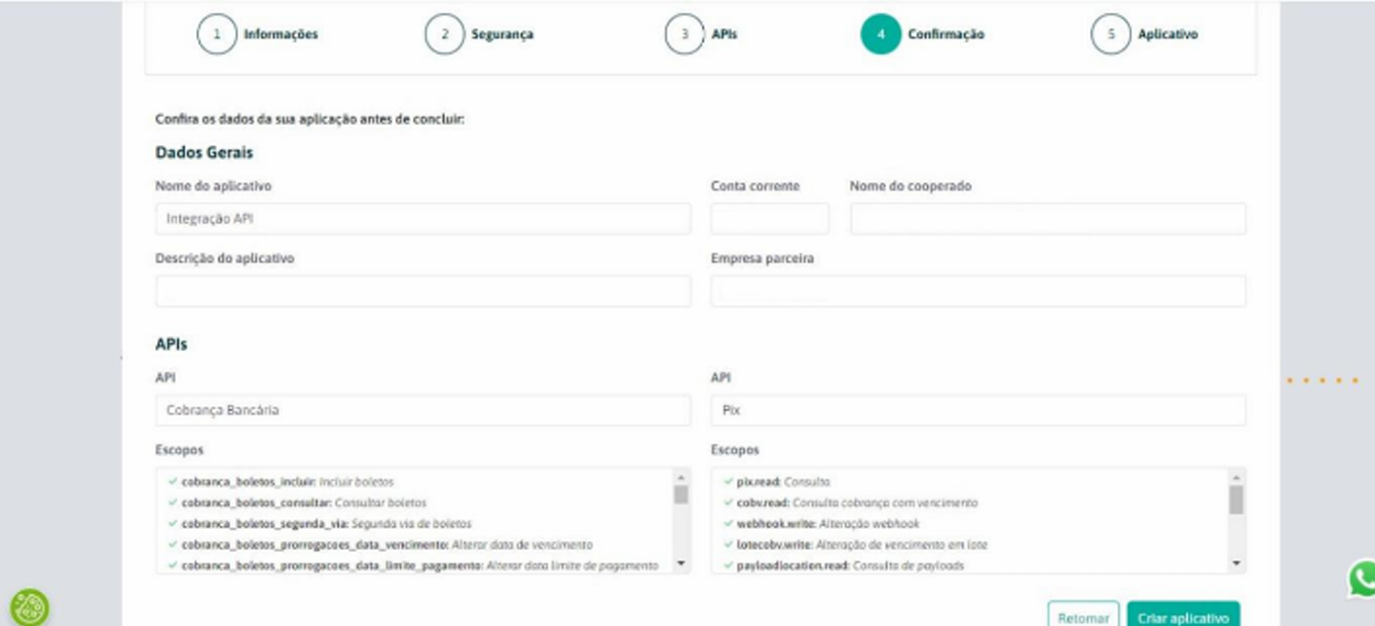
Confirmar e criar o aplicativo

Revise os dados gerais e as APIs selecionadas, depois clique em "Criar aplicativo".

Portal Developers Sicoob · Confirmação
Passo 9 – Confirmar e criar aplicativo
10
Passo 10

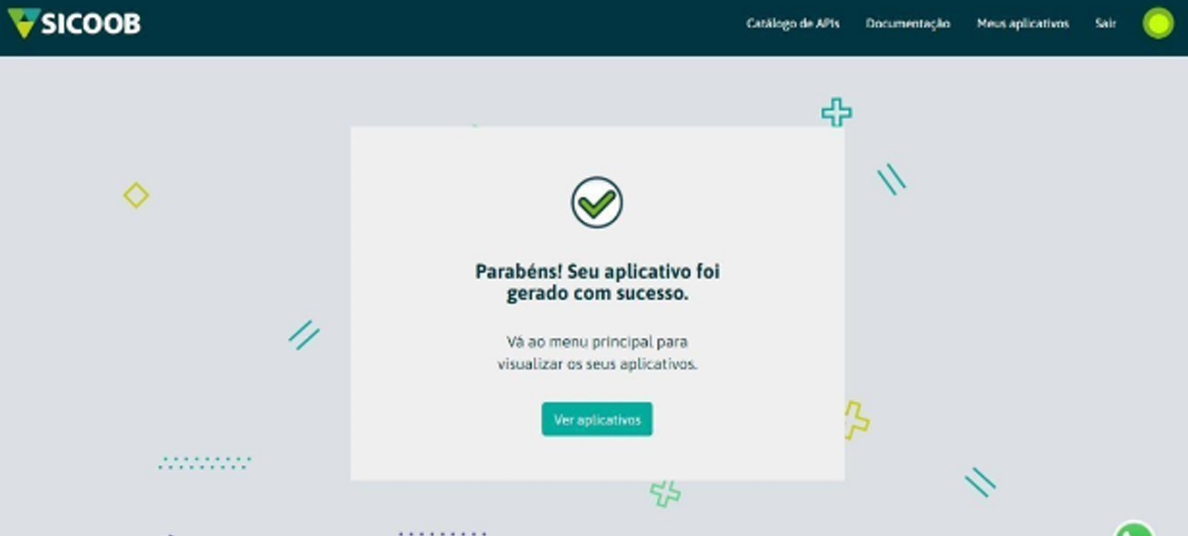
Aplicativo gerado — ativação PF ou PJ

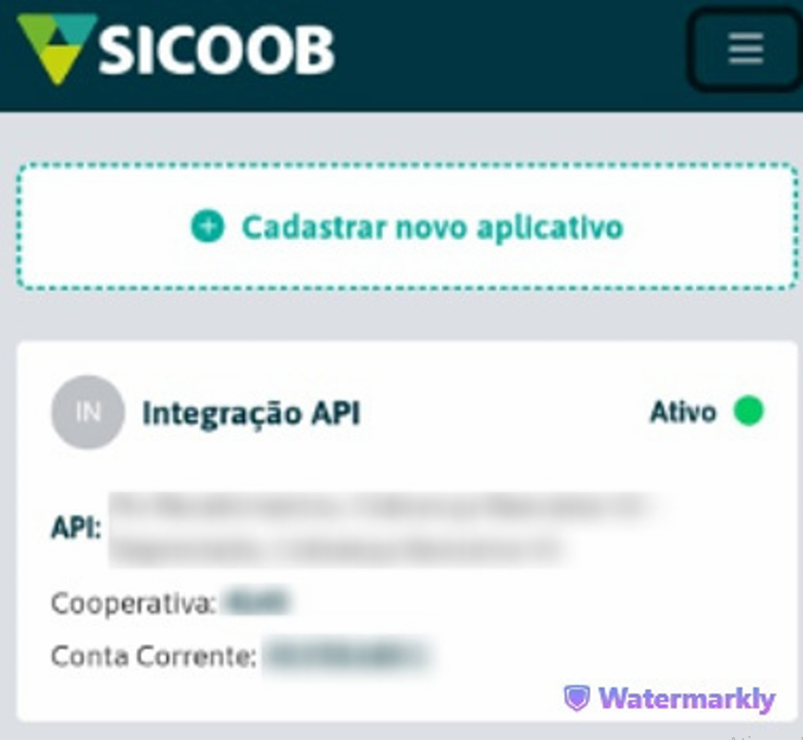
Se a conta for Pessoa Física, a credencial já estará disponível em "Meus aplicativos" e ativa para uso.

Portal Developers Sicoob · Aplicativo gerado
Passo 10 – Aplicativo gerado com sucesso

⚠️ Conta Pessoa Jurídica (PJ): o aplicativo ficará com status "Pendente" em "Meus Aplicativos" até que os responsáveis pela conta autorizem o uso. Acesse o ícone de pesquisa do App Sicoob, busque por "Transações Pendentes / Detalhamento" → "Autorização para Uso de APIs", insira sua senha e autorize.

Coletando a Credencial do Client ID
Com o aplicativo ativo, é hora de copiar a credencial que será enviada para configuração.
11
Passo 11

Acessar o aplicativo criado

Na área "Meus aplicativos", clique no aplicativo que você acabou de criar para visualizar os detalhes.

12
Passo 12

Copiar o Client ID

Role a página até localizar o campo Client ID e copie essa informação — ela será usada no envio do e-mail de credenciais.

Portal Developers Sicoob · Client ID
Passo 12 – Copiar Client ID

💡 O campo "Secret ID" não é necessário para utilizar as APIs PIX do Sicoob.

Envio das credenciais
Com o Client ID copiado, encaminhe os dados para nossa equipe configurar no sistema.
📧

Envie para nosso e-mail de suporte

Encaminhe as informações para falecom@sostenes.com.br com todos os dados abaixo.

📝

Use o assunto correto

Formato: Pix Sicoob + nome da integração (Shipay ou Software Express)

🗂️

Identifique cada credencial

Informe CNPJ, Chave PIX (do Banco Sicoob) e o Client ID, todos escritos e identificados no corpo do e-mail.

🎫

Receba o número do chamado

Ao enviar, você receberá automaticamente um e-mail com o número do ticket para acompanhar o andamento.

Aguarde o retorno

Nossa equipe entrará em contato confirmando o sucesso ou solicitando ajustes. Prazo: 3 a 5 dias úteis.

🔴 Se houver erro: Caso as credenciais apresentem falha, será necessário gerar novas credenciais e reenviar para nova tentativa.

Modelo do e-mail

💡 Dica: Identifique cada campo claramente para evitar erros na configuração.

12
passos para gerar a credencial Client ID
3–5
dias úteis para configuração no sistema
100%
online, sem necessidade de visita presencial
Ficou com dúvida?
Nossa equipe está disponível para auxiliar em qualquer etapa do processo. Caso tenha dificuldade para gerar as credenciais, você também pode solicitar ao gerente de contas que lhe atende no Sicoob.
🌐

Site

Acesse nosso portal para mais informações e soluções.

www.sostenes.com.br
📱

WhatsApp

Atendimento rápido via WhatsApp para suporte técnico.

(88) 98807-2926
📧

E-mail

Envie suas credenciais e dúvidas para nosso suporte.

falecom@sostenes.com.br
Voltar ao Portal